Windows 8.1 檔案總管右上角搜尋框功能強大,支援萬用字元、屬性篩選、內容搜尋、索引擴展。本文詳細說明各類進階搜尋技巧,助您精準定位檔案。
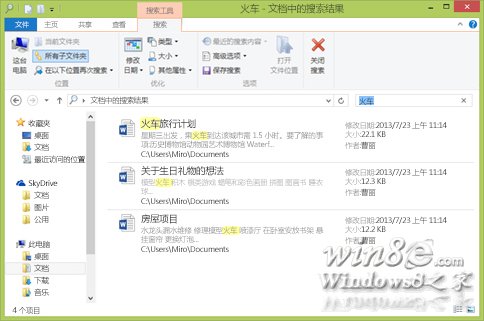
| 目的 | 語法範例 | 說明 |
|---|---|---|
| 依副檔名搜尋 | *.txt、*.pdf | 萬用字元 * 代表任意字元 |
| 依檔名搜尋(不搜內容) | 搜尋工具 → 「其他屬性」 → 「名稱」 → 輸入關鍵字 | 僅比對檔名 |
| 依修改日期篩選 | 搜尋工具 → 「修改日期」 → 選擇「上週」、「上月」等 | 快速縮小時間範圍 |
| 依檔案類型篩選 | 搜尋工具 → 「類型」 → 選擇「圖片」、「文件」、「音樂」等 | 自動依副檔名分類 |
| 搜尋檔案內容 | 搜尋工具 → 「進階選項」 → 勾選「檔案內容」 | 掃描檔案內文,較慢但詳細 |
結果出現後,「搜尋工具」→「在下列位置重新搜尋」可選擇:
「所有子資料夾」(預設)、「我的文件庫」、「這台電腦」、「網際網路」等。若在特定資料夾找不到,擴大至「這台電腦」可搜尋全磁碟。
索引建立完成後,該位置檔案內容搜尋將秒級回應。
善用搜尋工具列的「優化」群組與「進階選項」,配合萬用字元與屬性篩選,Windows 8.1 檔案總管即化身強大檔案檢索引擎,讓海量資料也能精準秒找。