前言
Windows 8 支援「本地帳戶」與「Microsoft 帳戶」兩種登入模式,可隨時切換。Microsoft 帳戶提供設定同步、Store 下載、OneDrive 整合;本地帳戶適合離線、隱私優先場景。本文詳細說明雙向切換流程。
本地帳戶 → Microsoft 帳戶
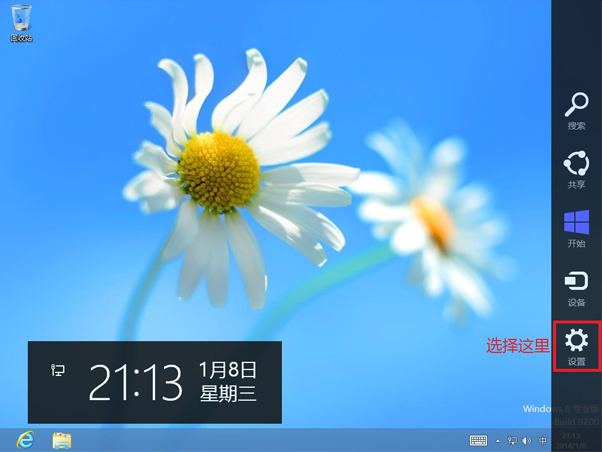
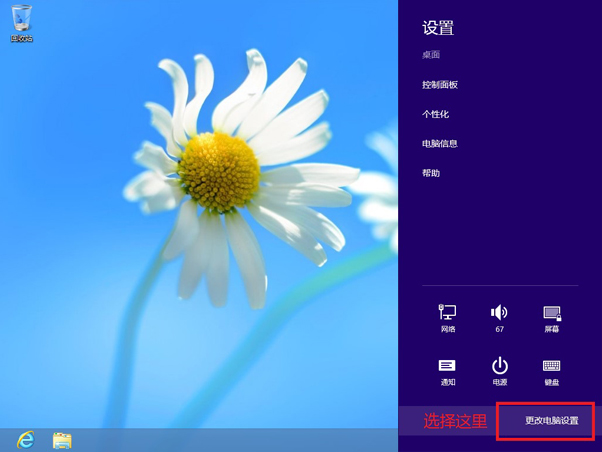
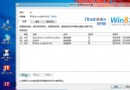
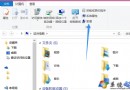
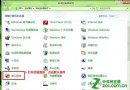
- 滑鼠移至右上/右下角 → 「設定」 → 「變更電腦設定」。
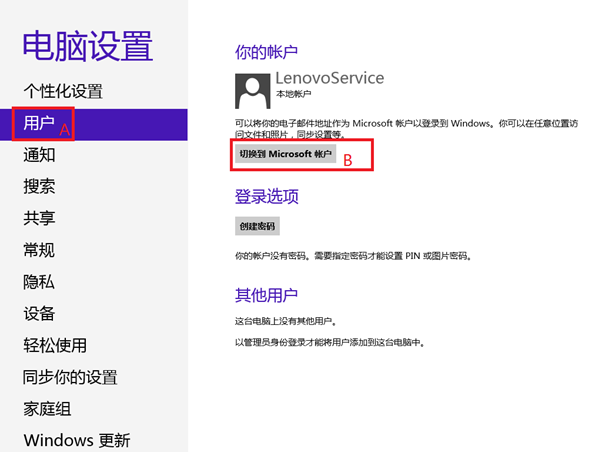
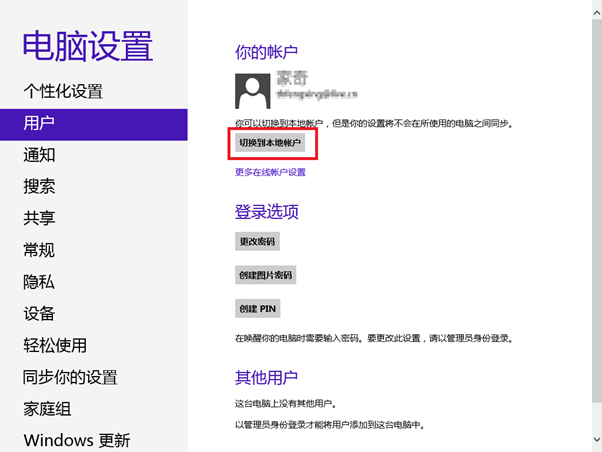
- 左側選擇「使用者」 → 「切換到 Microsoft 帳戶」。
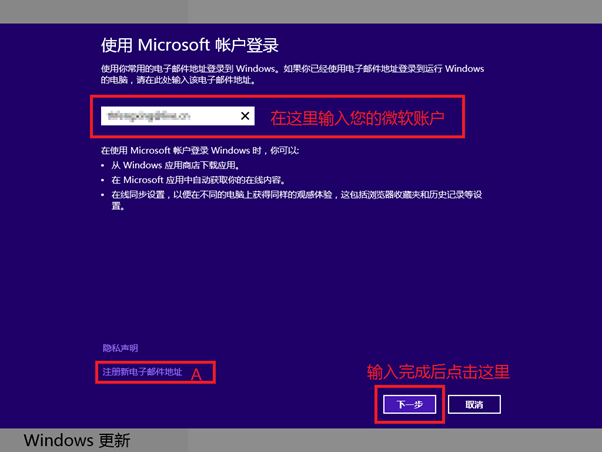
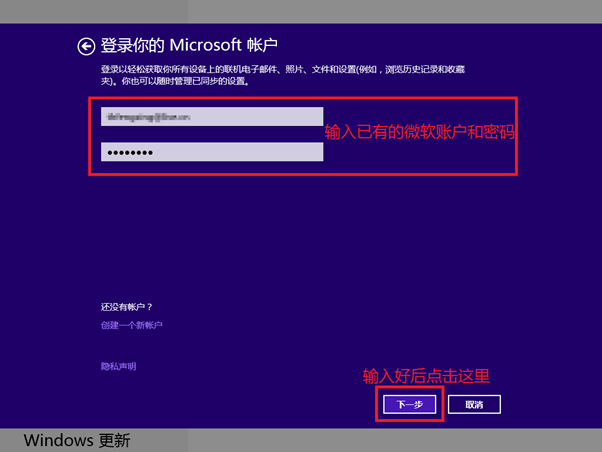
- 輸入 Microsoft 帳戶信箱(Outlook.com、Hotmail、Live 等) → 「下一步」。
無帳戶可點擊「註冊新的電子郵件地址」建立。
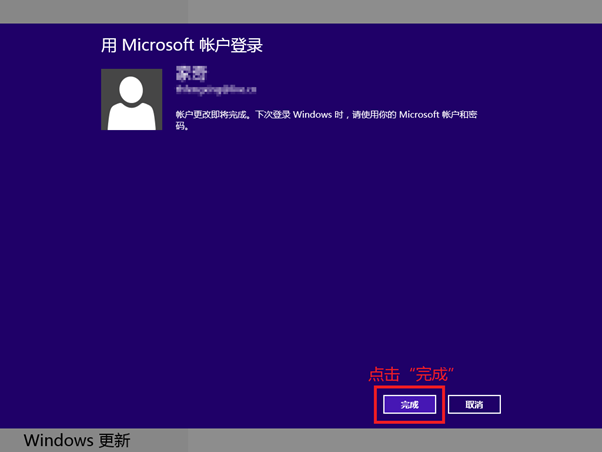
- 輸入密碼驗證 → 「下一步」 → 「完成」。
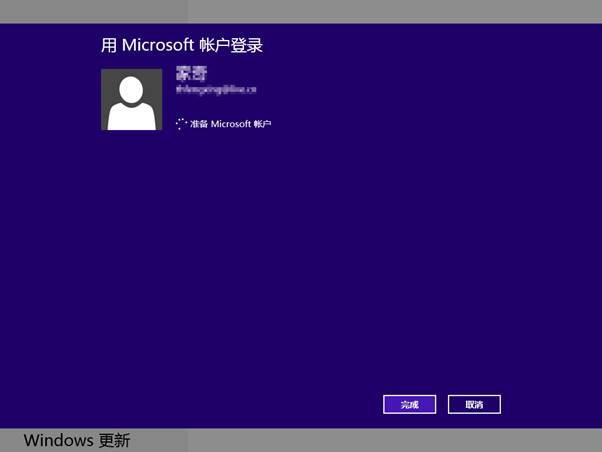
- 等待同步設定完成。
注意: 切換後開機需輸入 Microsoft 帳戶密碼,原本地帳戶密碼失效。
Microsoft 帳戶 → 本地帳戶
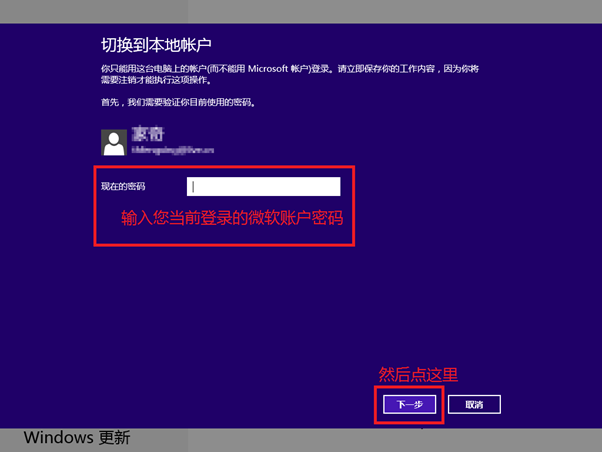
- 同樣進入「電腦設定」 → 「使用者」 → 「切換到本地帳戶」。
- 輸入目前 Microsoft 帳戶密碼驗證 → 「下一步」。
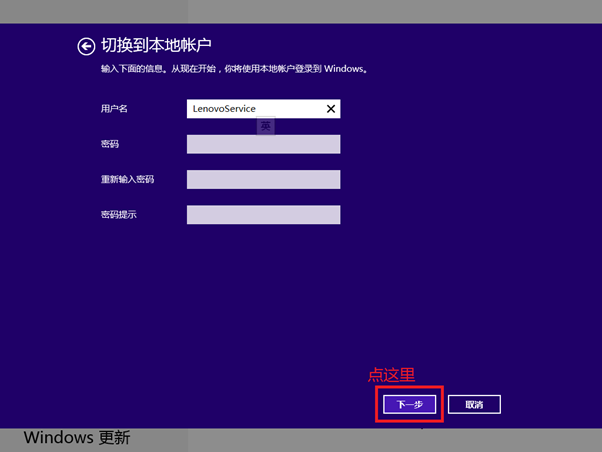
- 設定新本地帳戶使用者名稱、密碼(可留空)、密碼提示 → 「下一步」。
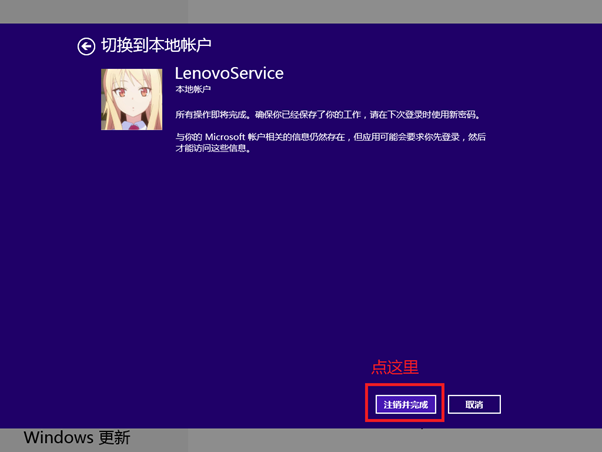
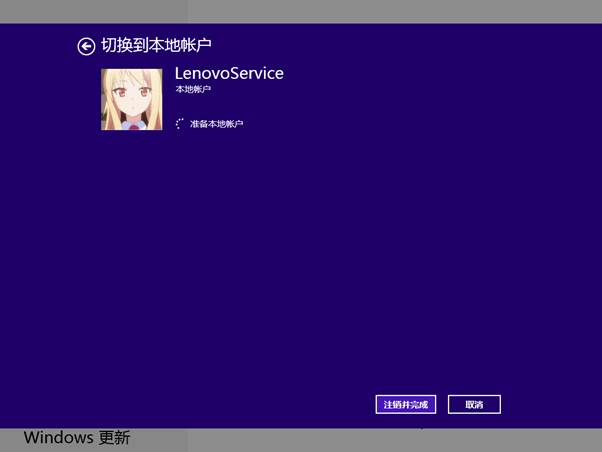
- 點擊「登出並完成」,系統登出並套用新帳戶。
注意: 切換後開機需輸入本地帳戶密碼,Microsoft 帳戶密碼失效;設定同步、Store 下載等雲端功能將停用。
選擇建議
- 多裝置、需同步設定/檔案、使用 Store/OneDrive/郵件/人脈 → Microsoft 帳戶。
- 單機、離線環境、隱私優先、不需雲端服務 → 本地帳戶。
- 可建立多組帳戶,家人各用各的 Microsoft 帳戶登入,享獨立同步空間。
結語
Windows 8 雙帳戶模式切換直覺簡單,依使用情境靈活選擇。掌握雙向流程,隨時在雲端同步與本地獨立間自由切換。