ClearType 文字微調器能優化螢幕字型銳利度,但調整不當反而導致字體模糊。Win8 介面缺乏「重置」按鈕,且多螢幕環境下各螢幕最佳設定不同。經測試,修改註冊表兩處鍵值可完美還原預設。
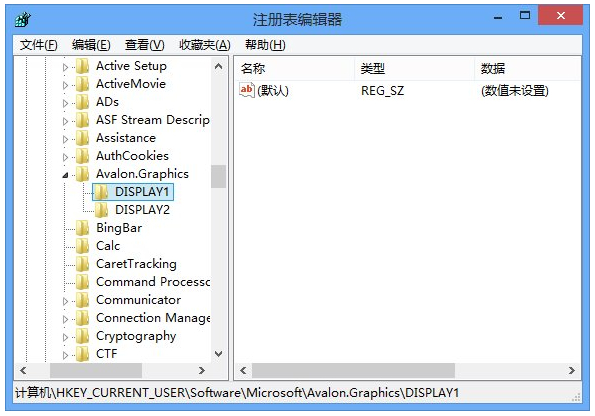
瀏覽至:HKEY_CURRENT_USER\Software\Microsoft\Avalon.Graphics
下方會有 DISPLAY1、DISPLAY2… 對應各螢幕。逐一進入,刪除右側所有鍵值(保留「預設」)。正常未調整狀態如下圖:
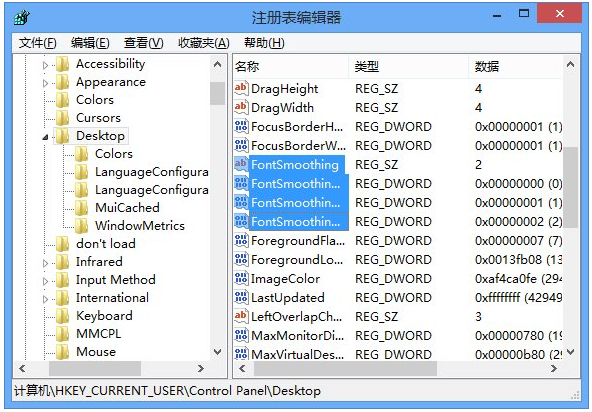
瀏覽至:HKEY_CURRENT_USER\Control Panel\Desktop
找到四個以 FontSmoothing 開頭的鍵值,依序設為:
FontSmoothing = 2
FontSmoothingGamma = 0
FontSmoothingOrientation = 1
FontSmoothingType = 2
登出目前使用者並重新登入,ClearType 即恢復系統預設狀態。
補充:ClearType 設定屬使用者個人化偏好,每位用戶獨立儲存。建議微軟未來改善微調器介面,提供直觀重置與多螢幕獨立預覽。