前言
安裝 Windows 7/8 雙系統後,常遇到某分區無法存取、提示「拒絕存取」,主因 NTFS 權限遺漏目前使用者。本文教您透過安全性索引標籤取得完整控制權,解決存取問題。
修復步驟
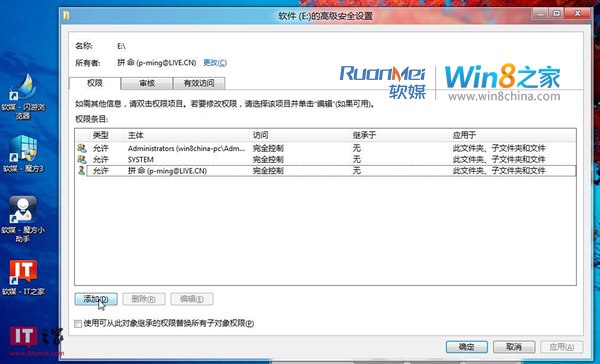
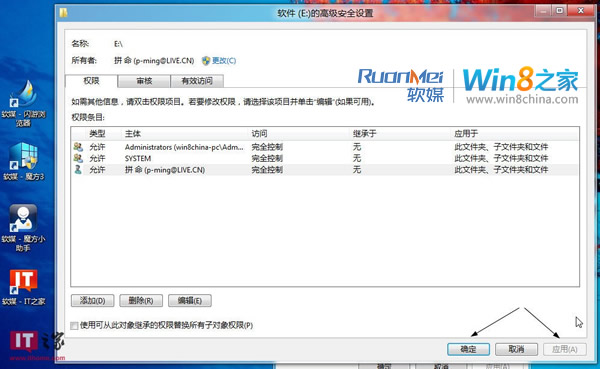
- 開啟「這台電腦」,右鍵無法存取的分區 → 「內容」 → 「安全性」索引標籤 → 「進階」。
- 「擁有者」區域點擊「變更」 → 輸入目前登入使用者名稱 → 「檢查名稱」 → 「確定」。
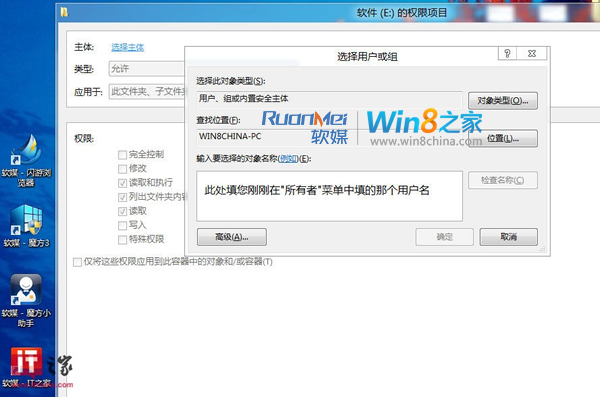
- 回到「進階安全性設定」視窗,點擊「新增」 → 「選取主體」 → 輸入同一使用者名稱 → 「確定」。
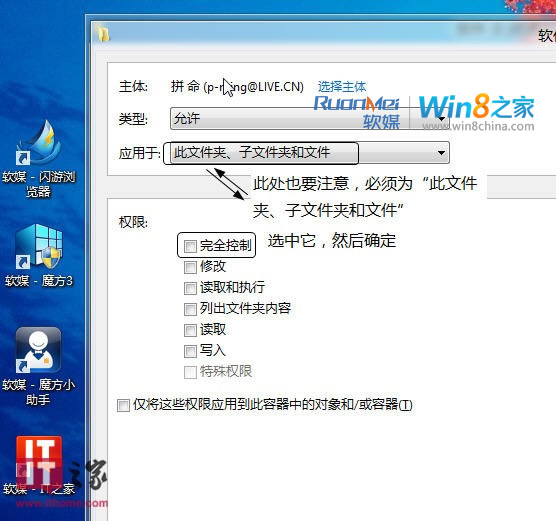
- 權限項目視窗:基本權限勾選「完整控制」 → 「確定」。
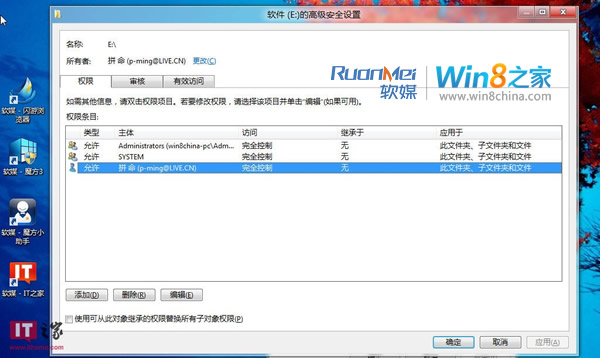
- 回到進階視窗,確認新增項目出現於清單 → 「確定」關閉所有視窗。
系統開始遞歸套用權限,視檔案數量與大小需數分鐘至數十分鐘,請耐心等待。
重要提醒
- 勿啟用內建 Administrator 帳戶: Windows 8 啟用超級管理員會導致 Modern App 無法啟動,請勿嘗試。
- 僅對「資料分區」執行此操作;系統分區(C:)權限異動可能導致系統不穩。
- 若分區為 BitLocker 加密,須先解鎖才能修改權限。
結語
透過「變更擁有者」+「新增完整控制權限」兩步驟,即可徹底解決雙系統分區「拒絕存取」問題。操作前建議備份重要資料,套用過程請勿中斷電源。