Windows XP Windows 7 Windows 2003 Windows Vista Windows 綜合教學 Linux 系統教學
Windows 10 Windows 8 Windows 2008 Windows NT Windows Server 電腦軟體教學

Win 8/8.1 遊戲無法全螢幕?顯卡縮放設定與註冊表雙管齊下徹底解決

編輯:Windows 8 系統介紹

Windows 8/8.1 上運行舊版遊戲 (特別是 4:3 比例、固定解析度的 DirectX 7/9 早期作品) 常遇到無法全螢幕、畫面被拉伸、上下留黑邊、滑鼠游標鎖定異常等問題。核心原因在於 GPU 縮放 與 顯示器縮放 邏輯衝突。以下提供兩套解決方案,涵蓋三大顯卡廠商控制面板與註冊表深度修正。

方案一:調整顯卡驅動縮放模式 (圖形介面、直觀、首選)

核心邏輯:遊戲解析度 < 螢幕原生解析度 時,由 GPU 進行縮放至全螢幕,而非顯示器內建縮放 (後者常導致延遲、黑邊、比例失真)。
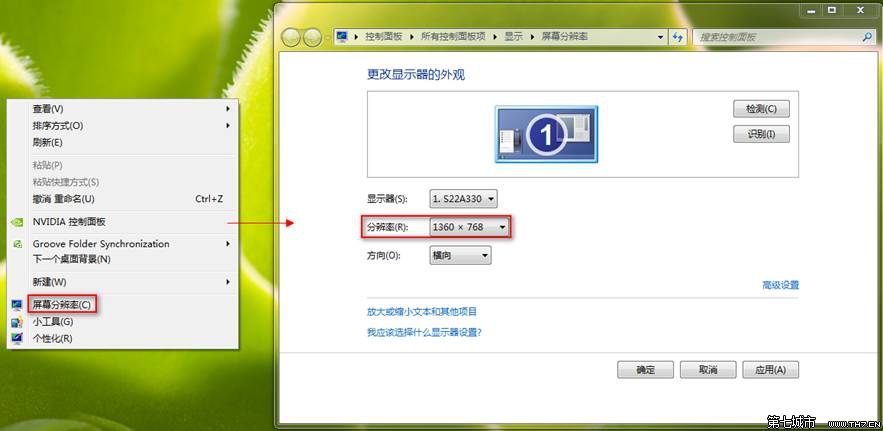
步驟 1:暫時降低桌面解析度 (輔助定位)

  1. 桌面右鍵 → 「螢幕解析度」 → 選擇低於原生的解析度 (如 1360×768、1024×768)。
  2. 進入遊戲測試是否已全螢幕。若成功,說明縮放邏輯生效;之後將桌面解析度改回原生。

調整螢幕解析度

步驟 2:依顯卡品牌設定 GPU 縮放

Intel 核顯 (HD Graphics / Iris / UHD / Xe)

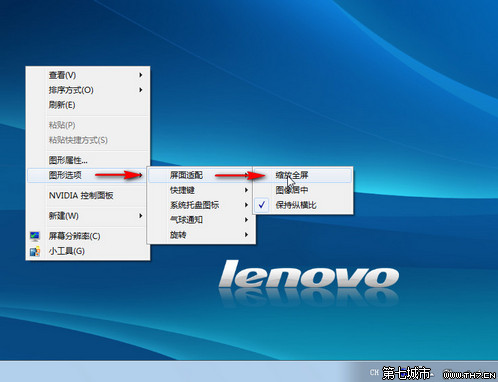
  1. 桌面右鍵 → 「Intel 顯示設定」/「圖形屬性」 → 「縮放」。
  2. 選擇 「保持縱橫比」 或 「全螢幕縮放」 (視驅動版本術語)。
  3. 關鍵:勾選 「覆寫應用程式設定」 / 「忽略應用程式要求」。

Intel 顯卡縮放設定

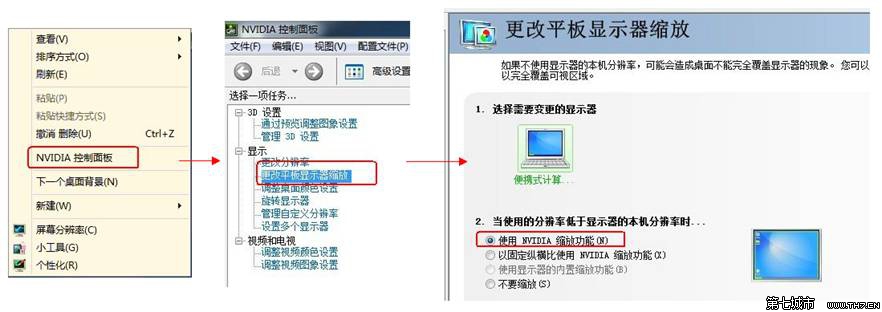
NVIDIA 獨顯 (GeForce / Quadro)

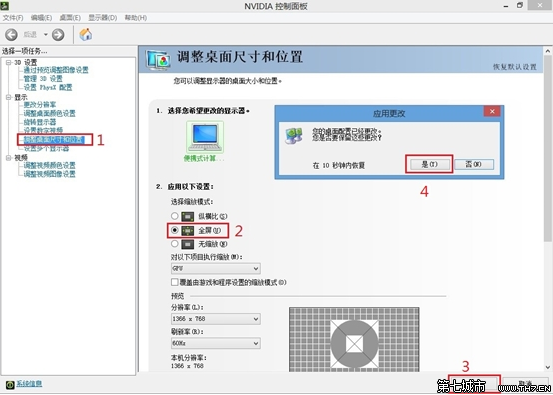
  1. 右鍵桌面 → 「NVIDIA 控制台」 → 「調整桌面大小與位置」。
  2. 「執行縮放的裝置」選擇 「GPU」 (而非顯示器)。
  3. 「縮放模式」選擇 「全螢幕」。
  4. 勾選 「覆寫縮放模式由遊戲與程式設定」。
  5. 「針對特定程式自訂」可僅針對該遊戲 .exe 套用。

NVIDIA 縮放設定

NVIDIA 替代介面

AMD 獨顯 (Radeon / RX 系列)

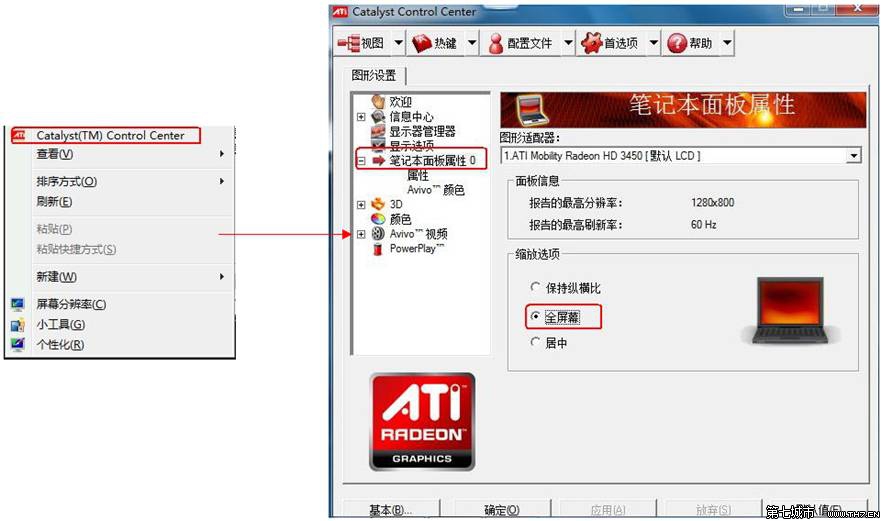
  1. 右鍵桌面 → 「AMD Radeon 設定」 / 「Catalyst Control Center」。
  2. 「顯示器」 → 「縮放模式」 → 選擇 「保持縱橫比」 或 「全螢幕」。
  3. 「GPU 縮放」設為 「開啟」。
  4. 新版驅動 (Adrenalin):「遊戲」 → 全域圖形 → 「GPU 縮放」開啟、「縮放模式」選全螢幕。

AMD 縮放設定

AMD 替代介面

步驟 3:還原桌面原生解析度

遊戲全螢幕正常後,將桌面解析度改回最大 (原生) 數值。

方案二:註冊表強制 GPU 縮放 (方案一無效、批次部署、無驅動控制面板時)

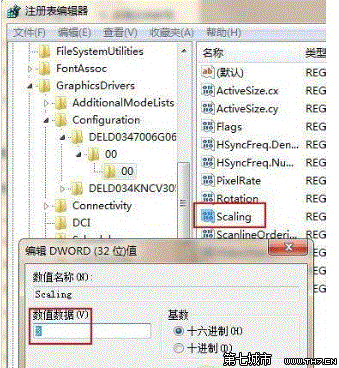
修改 Scaling 註冊表值強制驅動使用 GPU 縮放 (值 3 = GPU 縮放全螢幕)。

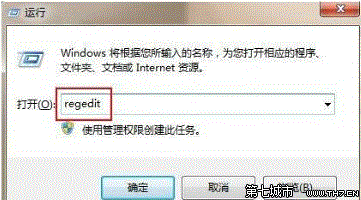
  1. Win+R → regedit。
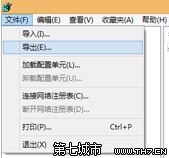
  2. 備份:檔案 → 匯出 → 全部 → 儲存 .reg 檔。
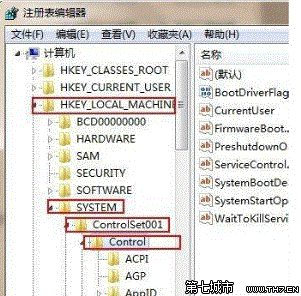
  3. 定位至:HKEY_LOCAL_MACHINE\SYSTEM\ControlSet001\Control\GraphicsDrivers\Configuration
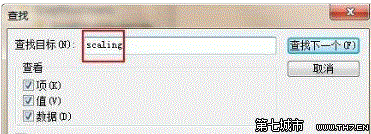
  4. 右鍵 Configuration → 「尋找」 → 輸入 Scaling → 尋找下一個。
  5. 在右側窗格找到 Scaling (REG_DWORD) → 雙擊修改數值為 3 (十六進位/十進位皆可)。
  6. 可能存在多組 Scaling (對應不同顯示器/模式),建議全部改為 3。
  7. 重新開機生效。

開啟註冊表

備份註冊表

定位路徑

搜尋 Scaling

修改 Scaling 值

Scaling 常見值對照

值含義
0無縮放 (顯示器原生解析度 1:1 映射,小畫面置中)
1顯示器縮放 (由顯示器內建晶片縮放,常有延遲、模糊)
2保持縱橫比 (GPU 縮放,維持比例,上下/左右留黑邊)
3全螢幕 GPU 縮放 (拉伸填滿,可能失真,但解決黑邊/無法全螢幕)
4中央對齊 (類似 0,置中不縮放)

進階補充:遊戲相容性設定

  1. 遊戲 .exe / 捷徑右鍵 → 「內容」 → 「相容性」。
  2. 勾選 「以相容模式執行這個程式」 → 選擇 Windows 7 / Windows XP (Service Pack 3)。
  3. 勾選 「停用全螢幕最佳化」 (Win 10/11 特有,Win8 可忽略)。
  4. 勾選 「以系統管理員身分執行這個程式」 (部分老遊戲需寫入安裝目錄)。
  5. 「變更高 DPI 設定」 → 「高 DPI 縮放覆寫」 → 選擇「系統」/「系統 (增強)」 (Win 10/11)。

常見問題快查

現象優先嘗試方向
遊戲全螢幕但畫面模糊/字體發虛GPU 縮放模式改為「保持縱橫比」(值 2)、或遊戲內設定渲染解析度 = 螢幕原生
雙螢幕環境下遊戲全螢幕跑到副螢幕NVIDIA/AMD 控制台指定「專用顯示器」;遊戲內視訊設定選擇主螢幕;Win+Shift+Enter 強制全螢幕
筆電雙顯卡 (Optimus/Switchable Graphics) 遊戲跑在核顯NVIDIA 控制台 → 管理 3D 設定 → 程式設定 → 選擇遊戲 .exe → 「慣用圖形處理器」選「高效能 NVIDIA 處理器」
DirectDraw 老遊戲 (紅警、帝國時代等) 全螢幕失敗使用 DDrawCompat、dxwnd、Borderless Gaming 等相容層/無邊框視窗工具

結合顯卡控制面板「GPU 縮放全螢幕」與註冊表 Scaling=3 強制修正,可解決 Windows 8/8.1 上絕大多數舊版遊戲全螢幕異常問題,重現經典遊戲原汁原味體驗。

Copyright © Windows教程網 All Rights Reserved