圖片密碼是 Windows 8.1 引入的創新登入方式,使用者可在自選圖片上繪製三個手勢 (點擊、直線、圓圈) 取代傳統文字密碼,特別適合觸控裝置。以下為完整設定步驟。
前置條件
必須先為本機帳戶設定一般文字密碼,才能啟用圖片密碼功能。
設定步驟
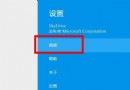
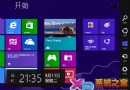
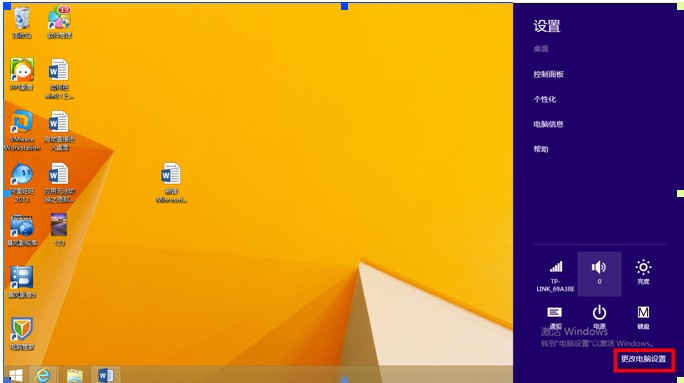
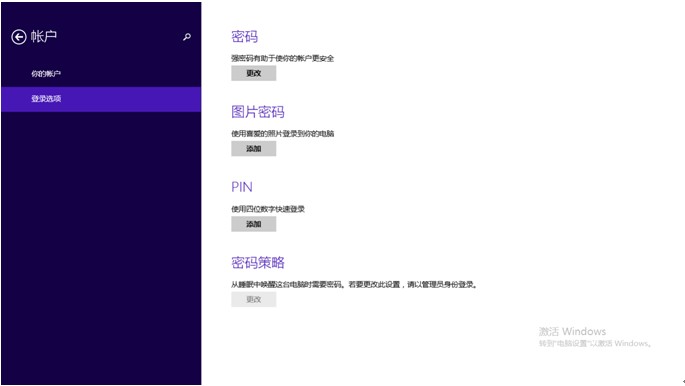
- 按 Win+I 開啟「設定」Charms,點擊「變更電腦設定」。
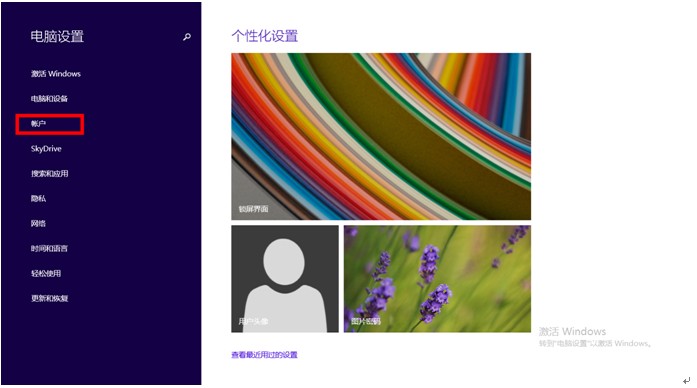
- 進入「帳戶」→「登入選項」。
- 在「圖片密碼」區塊點擊「新增」。
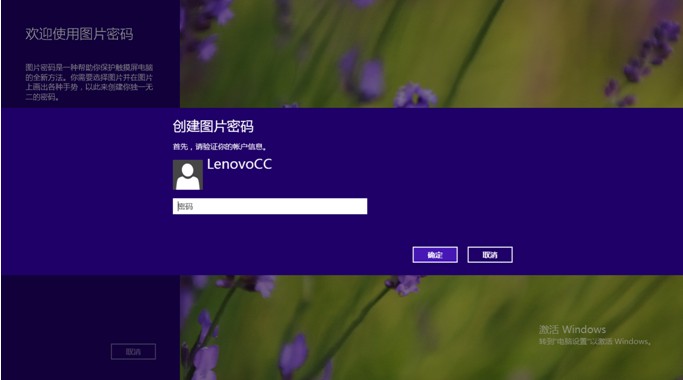
- 輸入目前的帳戶密碼進行驗證。
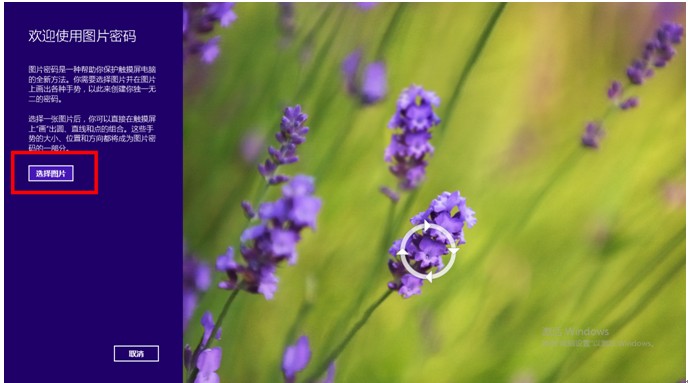
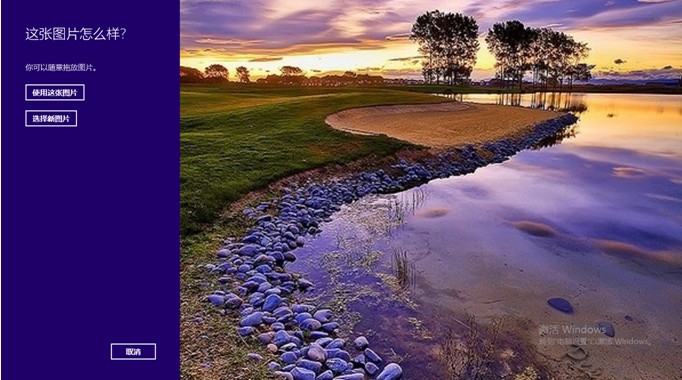
- 點擊「選擇圖片」,從電腦中挑選一張作為背景的圖片,確認後點擊「使用這張圖片」。
- 在圖片上依序繪製三個手勢 (可用滑鼠模擬:點三下、畫一條線、畫一個圈)。系統會記錄位置、大小、方向與順序。
- 再次重複相同三個手勢進行確認。
- 完成設定,重新開機測試登入。
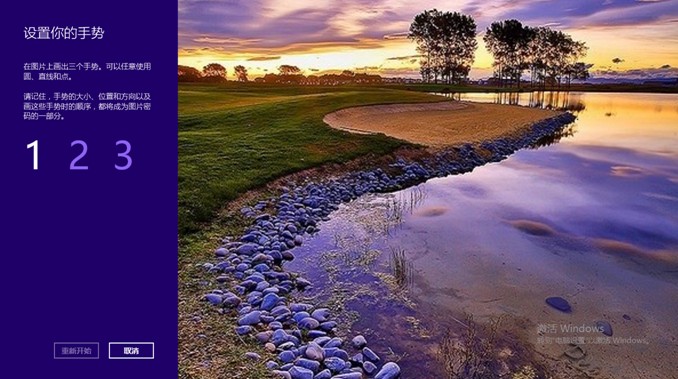
設定完成後,下次登入即可在圖片上繪製手勢快速解鎖,安全又直觀。