Windows 8 移除了登錄檔調整 Scaling 數值的傳統方法,使用 ATI/AMD 顯示卡的使用者必須透過 Catalyst Control Center 控制面板進行縮放設定。本文說明完整操作流程與常見問題排解。
操作前提醒
- 調整縮放前可能需暫時變更解析度,設定完成後再改回最佳解析度。
- 不同版本驅動程式介面略有差異,本文以常見版本為示範。
操作步驟
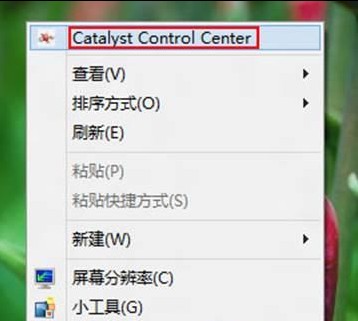
- 傳統桌面空白處右鍵,選擇「Catalyst Control Center」。
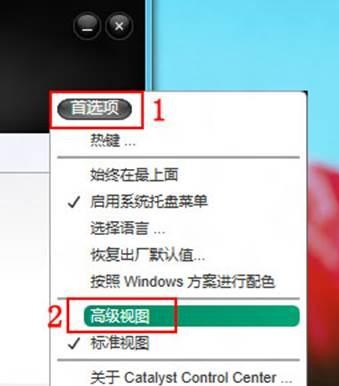
- 視窗開啟後,點擊右上角「偏好設定」→「進階檢視」。
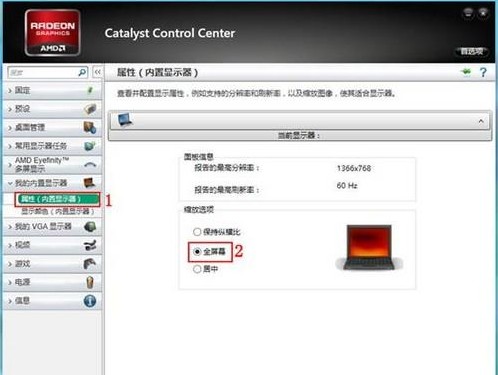
- 左側選單展開「我的內建顯示器」→點選「內容(內建顯示器)」。
- 右側「縮放選項」中選擇所需模式:
- 全螢幕: 畫面填滿整個螢幕(可能失真)。
- 保持縱橫比: 維持原始比例,兩側可能有黑邊(預設)。
- 置中: 畫面置中顯示,四周保留黑邊。
- 確認無誤後點擊「套用」。
常見問題:選項呈灰色無法選取
- 先將解析度調整為「非最佳」模式。
- 此時縮放選項應可操作,完成設定後。
- 再將解析度改回「最佳/建議」模式,縮放設定將保留。
此法在 Windows 8 發布預覽版測試《星海爭霸 1.16》成功,可解決舊遊戲全螢幕顯示異常問題。