Windows 8 的「系統設定」是進階使用者調整開機選項、服務、啟動程式與系統工具的中樞。本文詳細介紹各分頁功能與實用技巧。
開啟方式
- 「設定」→「控制面板」→「系統管理工具」→「系統設定」。
- 或按 Win + R 輸入
msconfig。
各分頁功能詳解
1. 一般 / 開機分頁
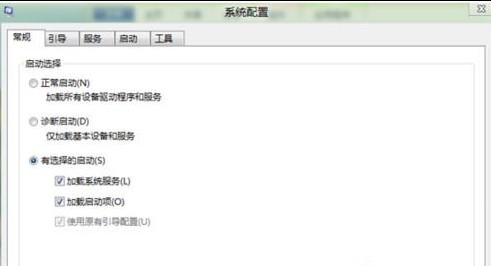
- 選擇啟動模式:正常、診斷、選擇性啟動。
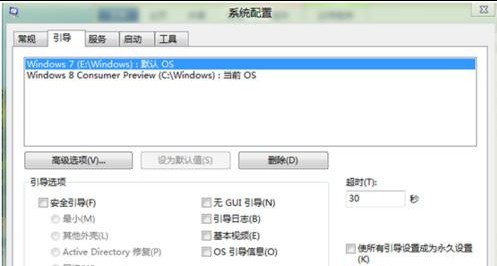
- 開機選項:無 GUI 開機、開機記錄、基底視訊、OS 啟動資訊。
- 可設定逾時秒數、預設作業系統(多重開機環境)。
2. 進階選項(處理器/記憶體限制)
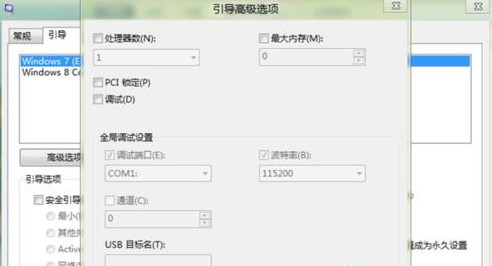
- 限制處理器核心數與最大記憶體,用於相容性測試或釐清硬體問題。
- 實用技巧: 部分舊遊戲關閉一個核心反而相容性更好,可實測調整。
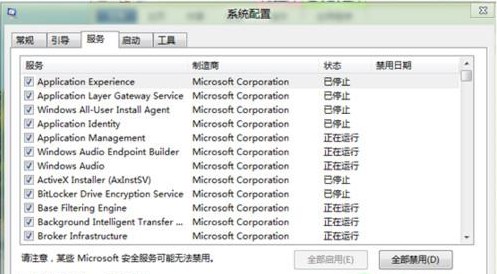
3. 服務分頁
- 列出所有系統服務,建議勾選「隱藏所有 Microsoft 服務」再檢視第三方服務。
- 取消勾選可停用服務,排除軟體衝突或加快開機。
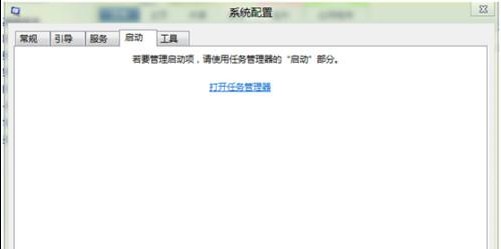
4. 啟動分頁
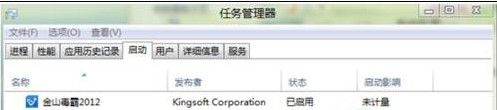
- Win8 將開機啟動項管理移至「工作管理員」,此處僅顯示提示連結。
- 點擊「開啟工作管理員」即可啟用/停用啟動程式。
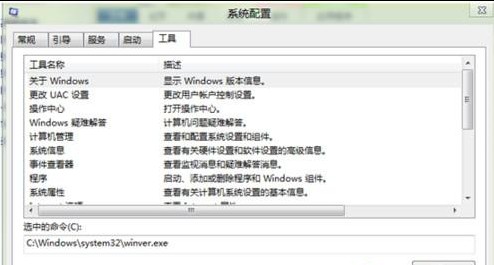
5. 工具分頁
- 整合常用系統工具捷徑:命令提示字元、登錄編輯器、事件檢視器、效能監視器等。
- 選取工具點擊「啟動」即可快速開啟。
善用系統設定工具,能有效診斷開機問題、優化啟動速度、管理系統服務。