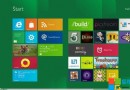
Windows 8 的語言列(輸入法指示器)預設整合在任務列右側,用戶可依習慣調整為桌面浮動、隱藏或任務列顯示模式。設定路徑稍深,整理如下:
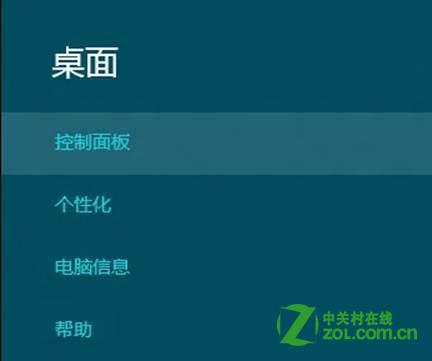
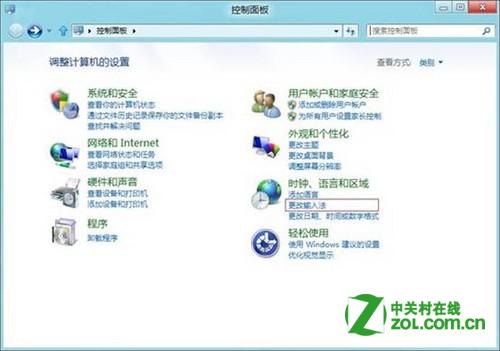
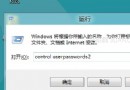
- 開啟 Charms 列(Win+C)→「設定」→「控制台」。
- 切換檢視模式為「小圖示」,點選「語言」。
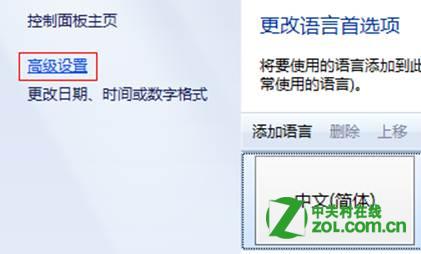
- 左側點選「進階設定」。
- 勾選「使用桌面語言列(可用時)」,點選右側「選項」。
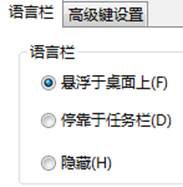
- 在「文字服務和輸入語言」視窗的「語言列」頁籤,可選擇:
• 浮動在桌面上(可自由拖曳位置)
• 停駐在工作列中(預設,整合於任務列)
• 隱藏(僅透過 Win+Space 切換)
- 可進一步勾選「在語言列上顯示文字標籤」或「顯示圖示」,點選「確定」套用。
設定完成後即時生效,無需重新開機。若語言列消失,檢查是否誤勾選「隱藏」或輸入法服務是否正常執行。