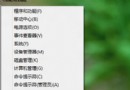
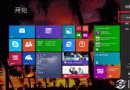
Windows 7 使用一段時間後,或安裝過主題美化工具後,常出現硬碟分區圖示變成預設白紙或完全不見的情況。這通常是因為圖示快取損毀,或根目錄下的 autorun.inf 檔案異常所致。
Users\<使用者名稱>\AppData\Local 資料夾。IconCache.db 檔案。autorun.inf 檔案(若存在)。補充說明: autorun.inf 可能被某些美化工具或惡意程式修改,導致系統無法正確讀取磁碟機圖示。刪除後 Windows 會改用預設圖示邏輯。
按 Win+R 輸入 %localappdata% 直接跳轉,無需逐層點選。
Windows 8 內建新一代反惡意軟體:Early Launch Anti-Malware 機制詳解
Windows 8.1 電源計劃完整設定指南:自訂睡眠、螢幕關閉與進階參數
Windows 8「執行新工作」功能詳解:其實就是經典執行對話框
Win8/8.1 快速開啟 VPN 內容設定:透過網路連線介面直達屬性
Windows 8.1 版 OneNote 重大更新:加入相機掃描 OCR 功能、導覽改版、手寫優化
Win8 應用商店無法開啟?兩大修復方案:DNS 變更與 netsh 重置