Windows XP Windows 7 Windows 2003 Windows Vista Windows 綜合教學 Linux 系統教學
Windows 10 Windows 8 Windows 2008 Windows NT Windows Server 電腦軟體教學

Win8 開始選單與關機操作完整指南

編輯:Windows 8 系統介紹

Windows 8 移除了傳統的「開始」按鈕,許多使用者初次使用時找不到開始選單與關機功能。本文詳細說明如何在 Win8 中找到開始畫面、關機、重新開機等常用操作。

一、開始選單其實沒有消失

Win8 的開始選單轉型為全螢幕的「開始畫面」。喚出方式有兩種:

  • 將滑鼠移至螢幕左下角,出現開始畫面縮圖時點擊。
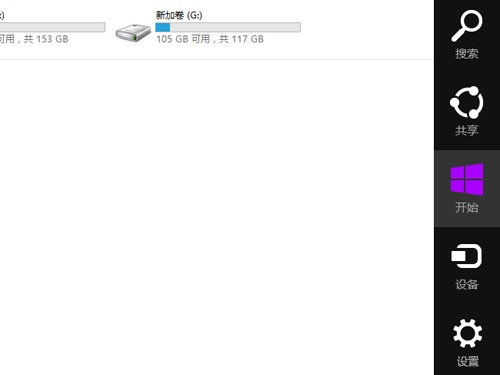
  • 將滑鼠移至螢幕右下角 (或按 Win+C) 呼出 Charms 列,點擊「開始」圖示。

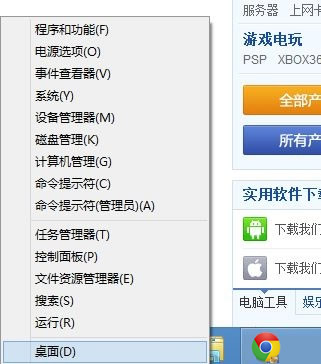
簡版 Windows 開始選單

滑鼠移至右下角彈出開始按鈕

若不習慣新介面,亦可安裝第三方開始選單工具 (如 Classic Shell、StartIsBack),但需注意相容性問題。

二、關機與重新開機操作

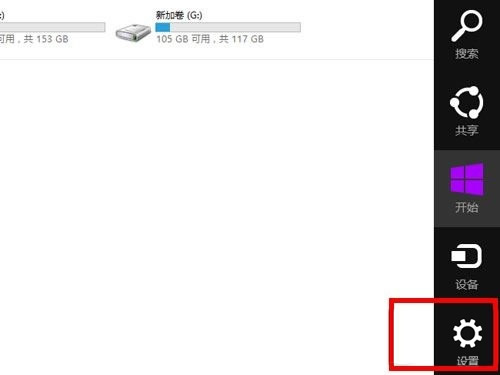
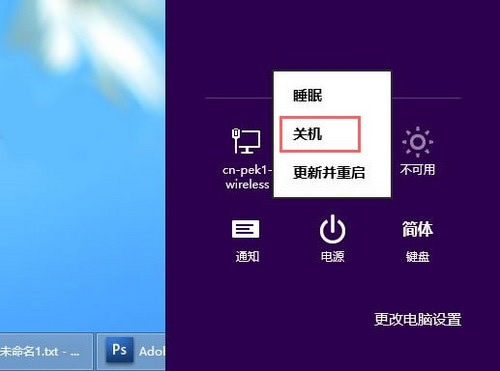
Win8 將關機選項整合在 Charms 列的「設定」中,操作路徑:Win+C → 設定 → 電源 → 關機/重新開機。

更快速的鍵盤捷徑:
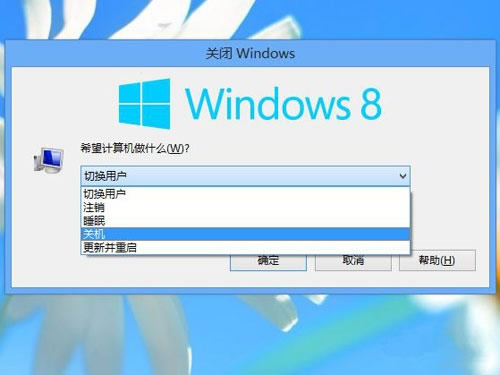
  1. Alt + F4:在桌面上按下,開啟「關閉 Windows」對話方塊,下拉選單選擇關機、重新開機、登出等。
  2. Win + I:直接開啟「設定」 Charms,點擊電源圖示即可關機。

Alt+F4 開啟關機對話框

Win+C 調出設定

從電源按鈕選擇關機

掌握這些技巧,即可在 Win8 中輕鬆掌控開始畫面與電源管理。

Copyright © Windows教程網 All Rights Reserved