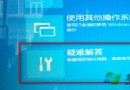
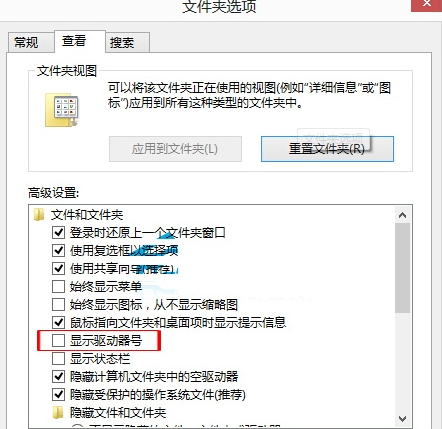
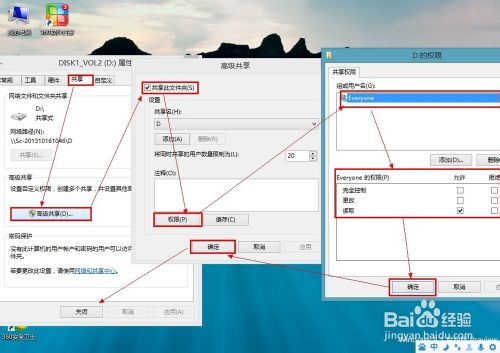
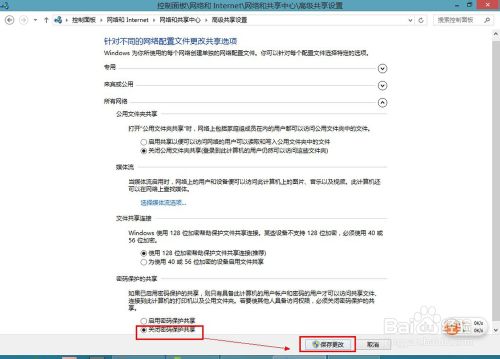
Windows 8 區域網路檔案共享設定包含三個層面:**資料夾共享權限 (NTFS/共享權限)**、**網路探索與檔案共享全域開關**、**密碼保護共享設定**。缺一不可。本文提供圖文並茂的完整設定流程,從資料夾層級共享到網路中心全域設定,確保局域網內其他電腦 (Win7/8/10/11、Mac、Linux) 能順利存取共享資源。
Everyone > 「檢查名稱」 > 「確定」。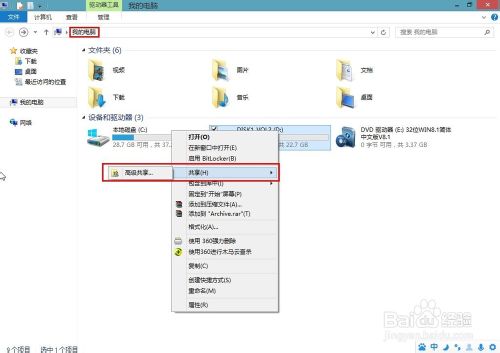
| 現象 | 可能原因 | 解決方向 |
|---|---|---|
| 網路看不見電腦/資料夾 | 網路探索關閉 / 網路設定檔為「公用」 / 防火牆阻擋 / 工作群組名稱不一致 | 開啟網路探索、設為私人網路、防火牆允許「檔案和印表機共用」、統一工作群組 (預設 WORKGROUP) |
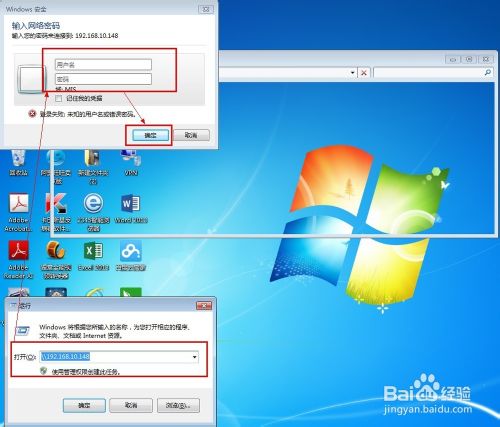
| 提示「您沒有權限存取」 | NTFS 權限限制 / 共享權限未給 Everyone / 密碼保護開啟但帳密錯誤 | 資料夾右鍵 > 內容 > 安全性 > 編輯 > 新增 Everyone 給予讀取/修改;共享權限給 Everyone;關閉密碼保護或輸入正確帳密 |
| 存取極慢/中斷 | SMB 1.0 相容性 / 網卡節能 / 防毒軟體掃描 / 網路品質 | 控制台 > 程式和功能 > 開啟或關閉 Windows 功能 > 勾選「SMB 1.0/CIFS 檔案共用支援」;關閉網卡節能;排除共享資料夾防毒掃描 |
| Mac/Linux 無法存取 | SMB 協定版本 / 簽名要求 / 字元編碼 | Mac: Finder > 前往 > 連線伺服器 > smb://IP/共用名稱;Linux: mount -t cifs //IP/共用名稱 /mnt -o username=guest,vers=2.0 |
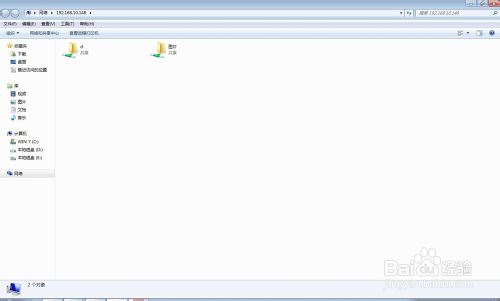
shareuser),設定強密碼,僅授權該帳戶存取特定共享資料夾 (NTFS + 共享權限雙重設定)。Set-SmbServerConfiguration -EncryptData $true,傳輸加密防竊聽。Windows 8 檔案共享核心三步驟:**資料夾進階共用給 Everyone 權限**、**網路中心開啟探索與檔案共用**、**所有網路關閉密碼保護 (私人網路)**。完成設定後,局域網內任何裝置即可無縫存取共享資源。若涉及敏感資料,請改用帳戶式授權、NTFS 精細權限、SMB 加密等進階安全機制,在便利與安全間取得平衡。
Windows 8.1 開機可直接進入傳統桌面?Build 9364 程式碼揭露新選項
Windows 8 安裝 Windows 7 提示「無法驗證 winloader 數位簽章」解決辦法:修復電腦或最後正確配置
Windows 8 設定是否顯示常用應用程式:開始畫面應用程式清單自訂指南
Win8/8.1 Modern版IE11閃退/無法開啟?六大修復方案恢復預設瀏覽器
進入 Win8 控制台的八種方法:執行指令、桌面圖示、電腦設定、所有應用程式、開始畫面釘選、Win+X 選單、搜尋、檔案總管
Windows 8 徹底移除開始按鈕:放棄 17 年堅持的大膽嘗試
Windows 8 GPT 分區架構詳解:恢復分區、EFI 系統分區、MSR 保留分區與 Windows 安裝分區功能解析