Windows 8/8.1 Modern/Metro版IE10/IE11常因預設瀏覽器被第三方瀏覽器(Chrome、Firefox、Edge等)搶佔而導致閃退、無法啟動。核心解法:將IE設回系統預設瀏覽器。本文提供六種修復方案由易至難。
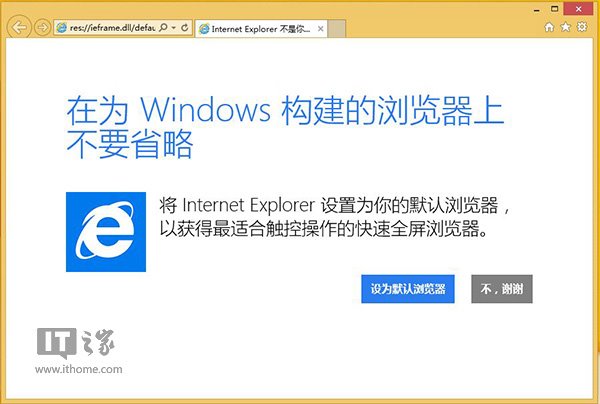
方案一:IE內建預設瀏覽器頁面(最簡單)
- 桌面版IE開啟:
res://ieframe.dll/defaultbrowser.htm
- 依提示將IE設為預設瀏覽器 → 重開機 → 測試Modern版IE。
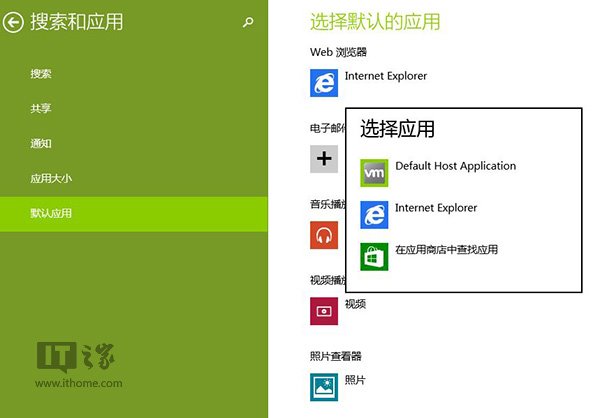
方案二:現代版電腦設定(Win8.1/10適用)
- Win+I → 「變更電腦設定」 → 「搜尋與應用程式」 → 「預設值」。
- 「Web瀏覽器」選擇「Internet Explorer」 → 重開機。
方案三:IE網際網路選項設定檔案關聯
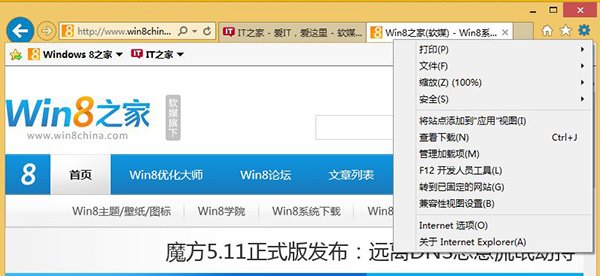
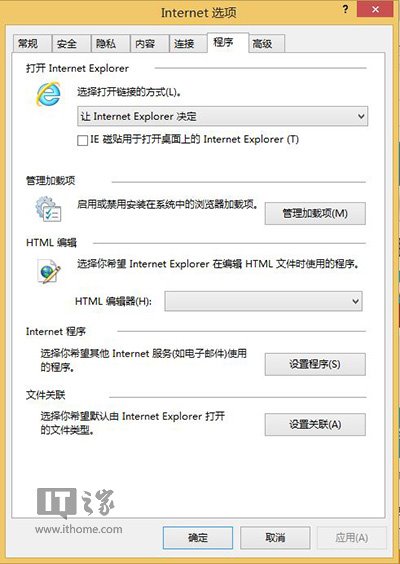
- 桌面版IE → 「工具」→「網際網路選項」 → 「程式」索引標籤。
- 「設定檔案關聯」 → 全選所有副檔名/協定 → 儲存 → 重開機。
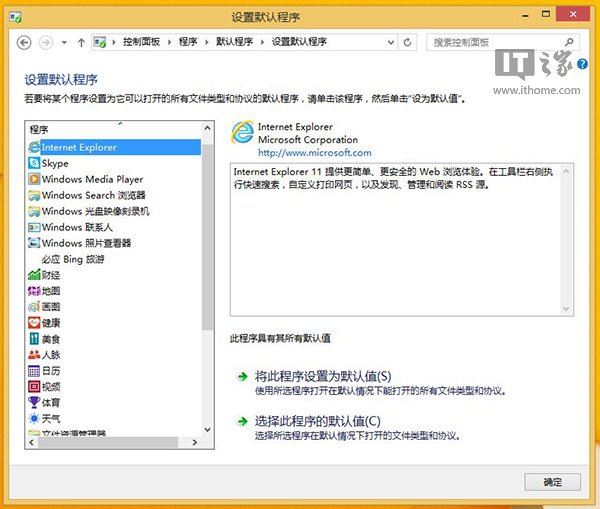
方案四:控制台預設程式設定
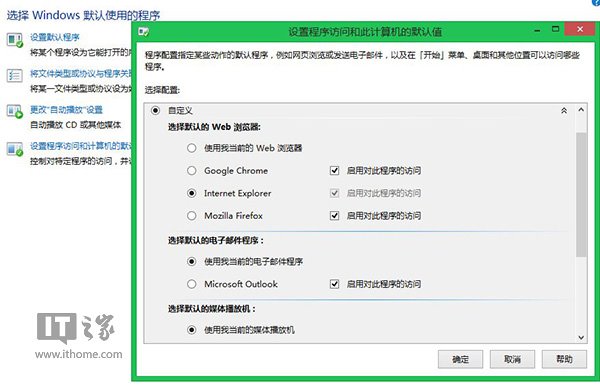
- 控制台 → 「程式」→「預設程式」 → 「設定程式存取與電腦預設值」 → 「自訂」 → Web瀏覽器選IE。
- 控制台 → 「預設程式」 → 「設定預設程式」 → 選IE → 「將這個程式設為預設值」。
- 重開機測試。
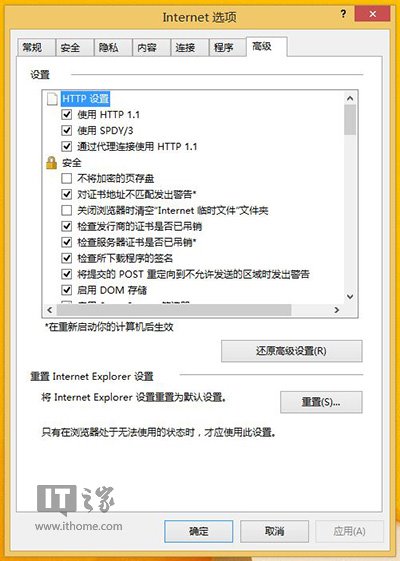
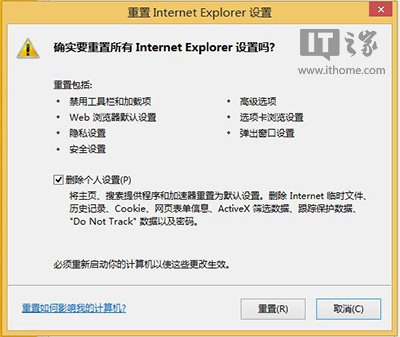
方案五:重設IE瀏覽器
- IE「網際網路選項」 → 「進階」 → 「重設」。
- 勾選「刪除個人設定」 → 重設 → 重開機。
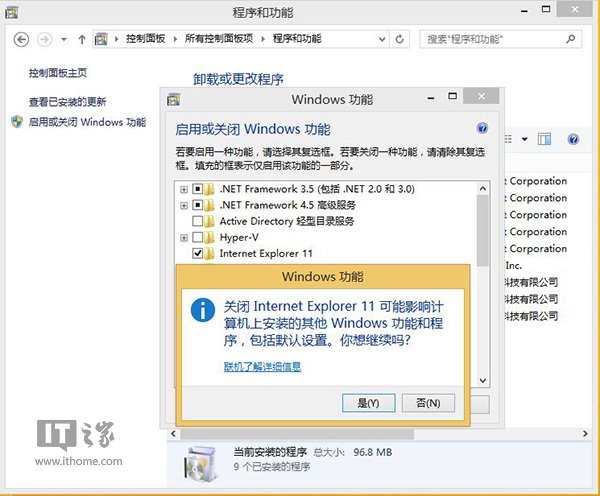
方案六:重新安裝IE(Windows功能)
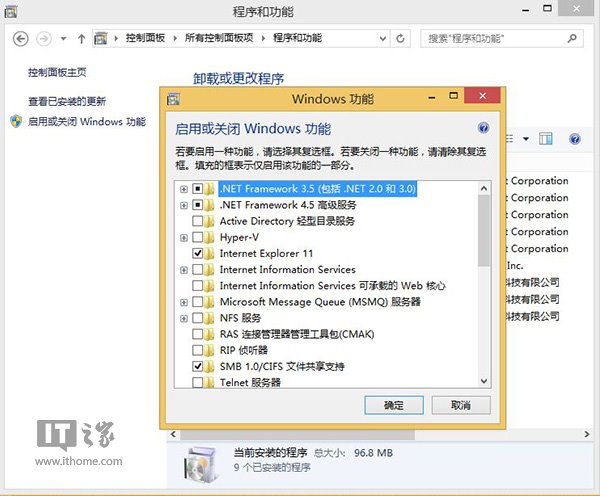
- 控制台 → 「程式和功能」 → 「開啟或關閉Windows功能」。
- 取消勾選「Internet Explorer」 → 確定 → 重開機。
- 重新勾選「Internet Explorer」 → 確定 → 重開機。
終極方案:新建使用者帳戶
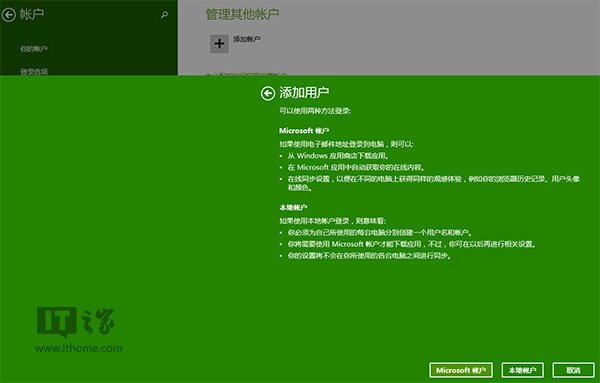
若以上均無效,建立新本地/Microsoft帳戶登入,Modern版IE將恢復預設正常狀態,排除舊帳戶設定檔損壞。
核心原則
Modern版IE必須在IE為系統預設瀏覽器時才能正常運作。 安裝第三方瀏覽器時勿勾選「設為預設」,或安裝後立即用上述方法改回IE。