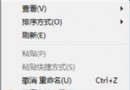
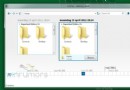
Windows 8/8.1鎖定畫面(Lock Screen)背景可自訂,支援系統內建圖片與個人照片。透過Charms列「設定」→「變更電腦設定」即可操作。
設定步驟
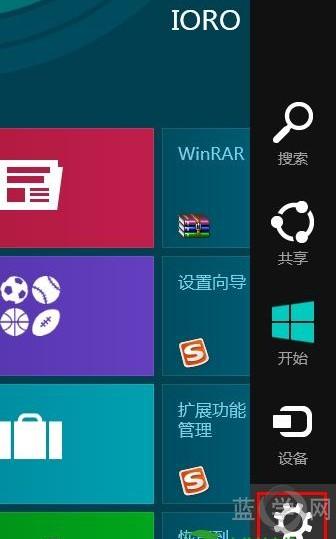
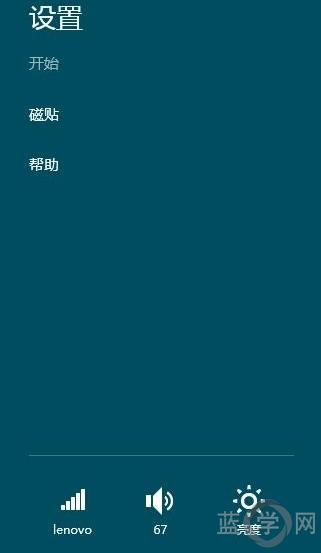
- 滑鼠移至螢幕右下/上角(或Win+C)呼叫Charms列 → 點選「設定」(齒輪圖示)。
- 點選「變更電腦設定」。
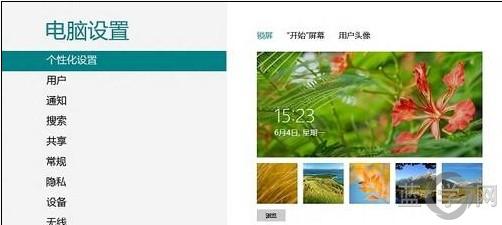
- 左側選擇「個人化」 → 「鎖定畫面」。
- 右側大圖為目前背景,下方縮圖為系統內建備選,點擊即可更換。
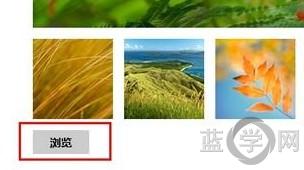
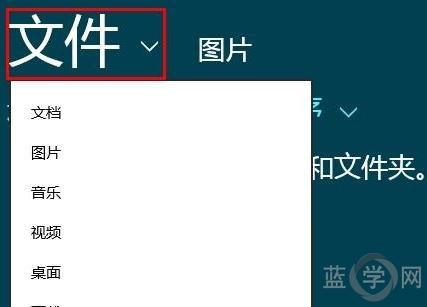
- 使用個人照片:點選「瀏覽」 → 選擇圖片資料夾/其他位置照片 → 選取檔案 → 確定。
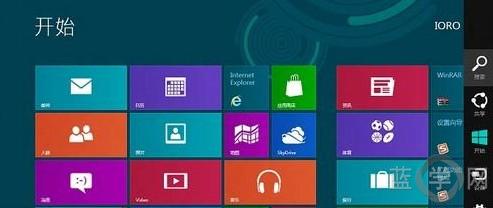
進階:鎖定畫面應用程式狀態
- 同頁面可設定「鎖定畫面應用程式」:選擇最多7個應用顯示詳細狀態(如行事曆、郵件、天氣),1個應用顯示快速狀態。
- Win8.1支援相片播放放映功能:選擇資料夾作為來源,鎖定畫面將輪播照片。
適用版本
- Windows 8 / 8.1 操作路徑一致(Charms列 → 設定 → 變更電腦設定 → 個人化 → 鎖定畫面)。
- Windows 10/11:設定 → 個人化 → 鎖定畫面,介面不同但功能相同。
個性化鎖定畫面,讓每次喚醒螢幕都有好心情。