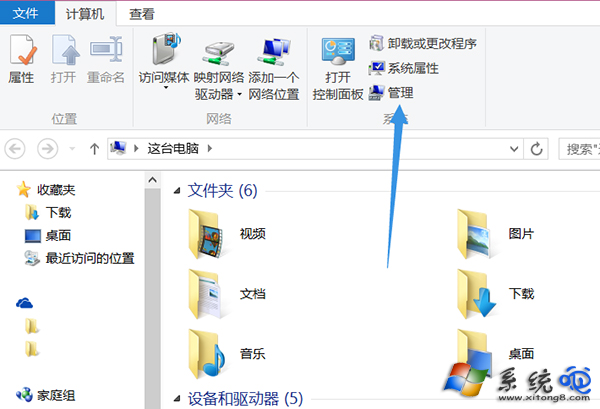
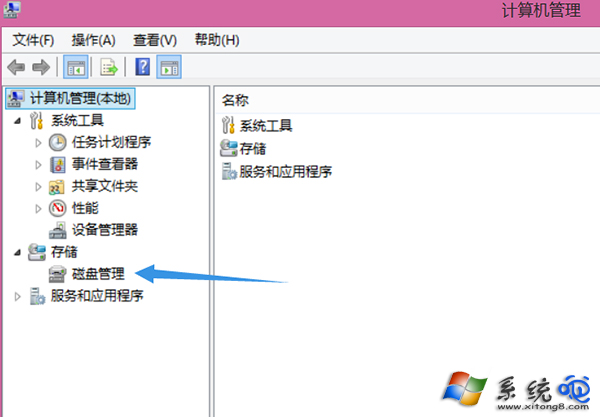
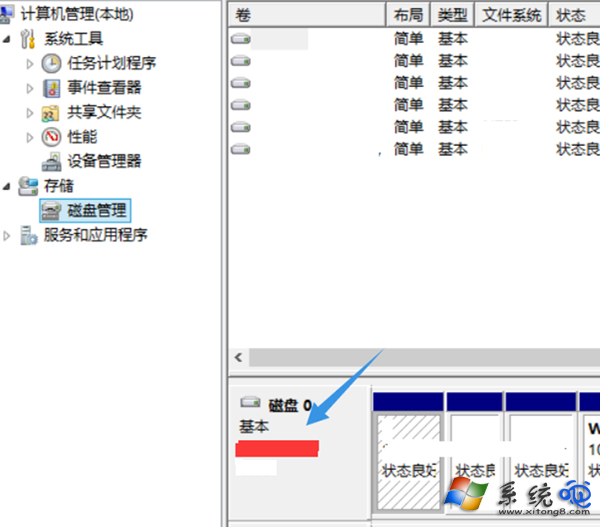
透過「磁碟管理」可直觀查看所有磁碟分區容量、檔案系統、狀態(健康/離線/保留),適用於規劃分區、檢查新硬碟是否正確識別。
diskmgmt.msc
wmic diskdrive get size,model,mediaType
Get-PhysicalDisk | Select FriendlyName, MediaType, Size
Windows 8 開啟 Windows Defender 即時防護:內建防毒全攻略
微軟 D9 大會展示 Windows 8 雙模式:傳統桌面與 Web 沉浸式介面並存
Windows 8 隱藏資料夾工具列選單教學:簡化視窗介面
Win8 移除內建微軟輸入法完整圖文教學:改用搜狗、極點等第三方輸入法
Win8.1 觸控式關閉應用程式完整教學
Win8.1 工作列圖示出現大間隙?拖曳排序、重啟探索器可修復
Win8 安裝 iTunes 報錯 2503?架構匹配、乾淨重裝、管理員權限三步驟解決
Windows 8.1 觸控鍵盤完整操作指南:模式切換、拇指鍵盤、手寫面板與輸入技巧