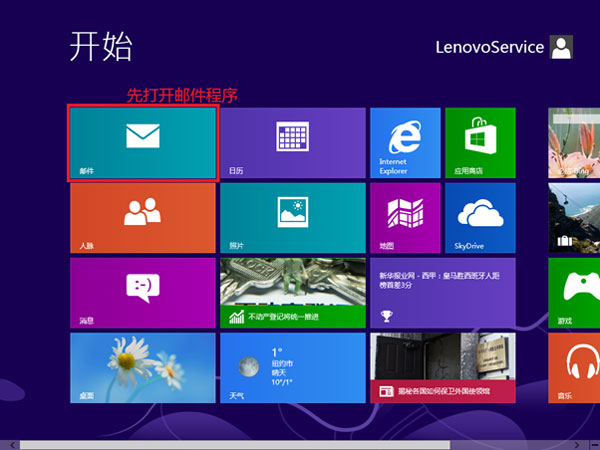
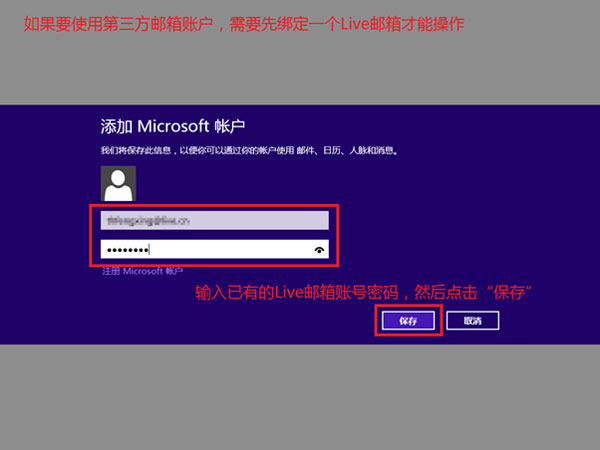
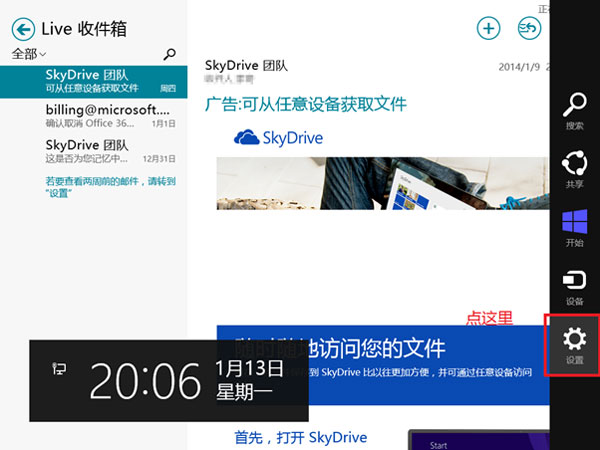
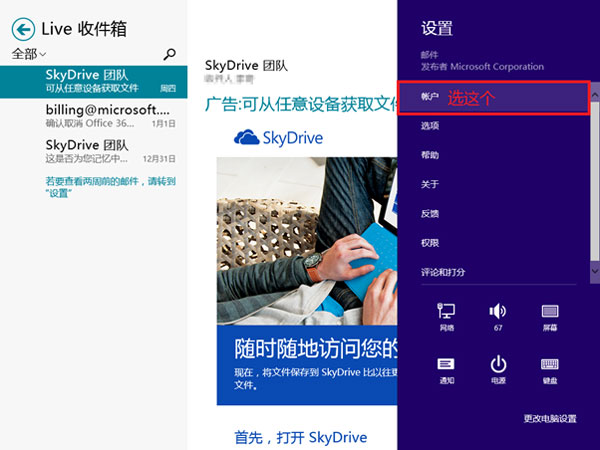
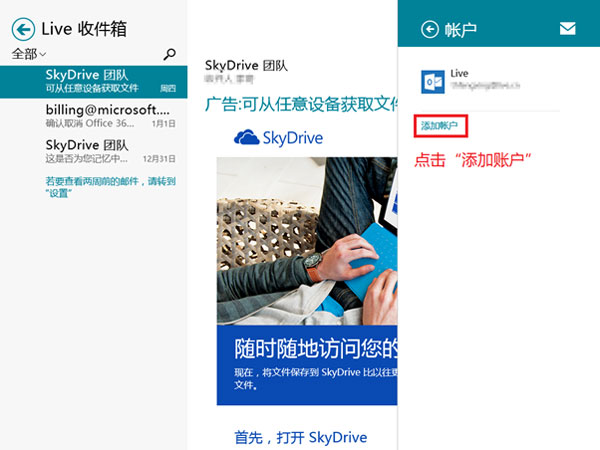
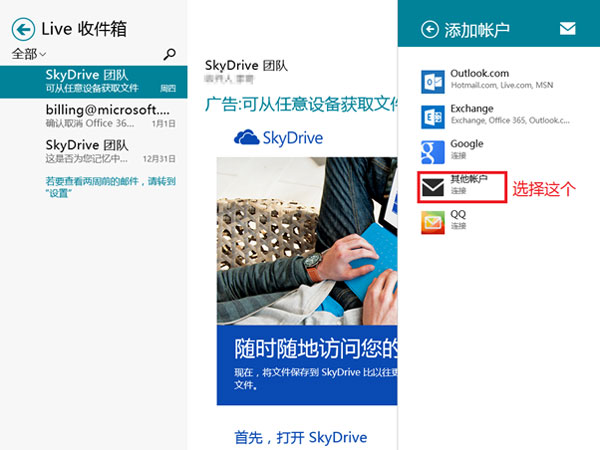
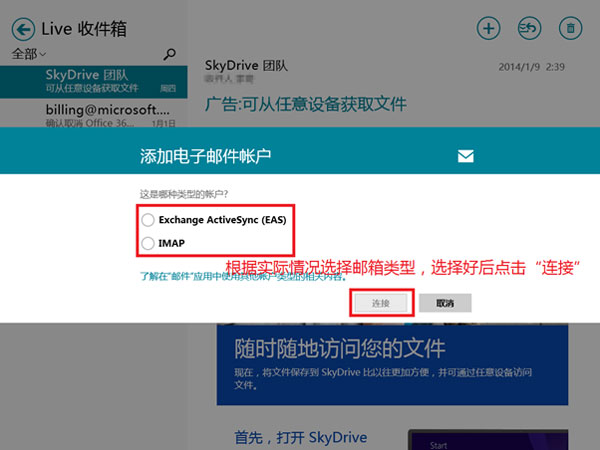
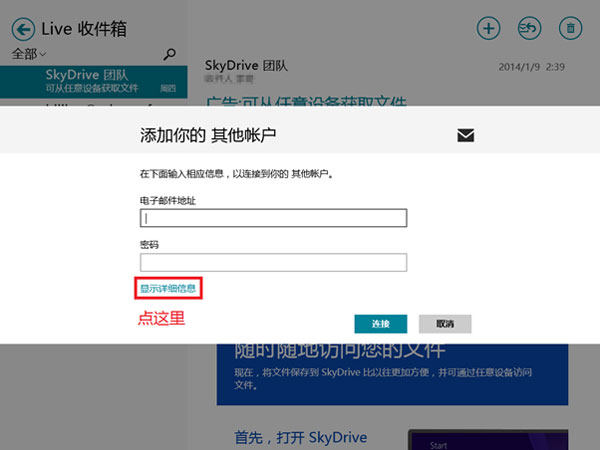
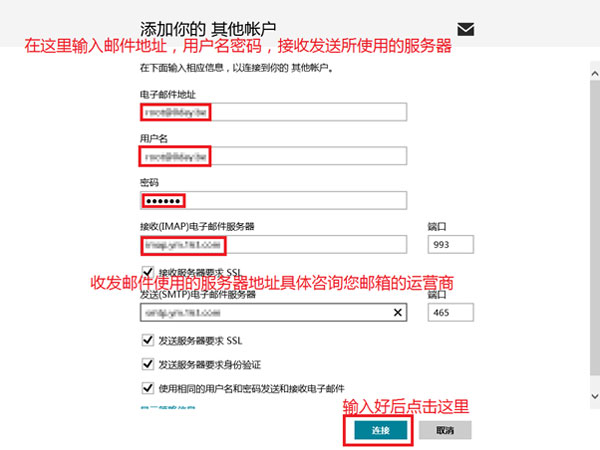
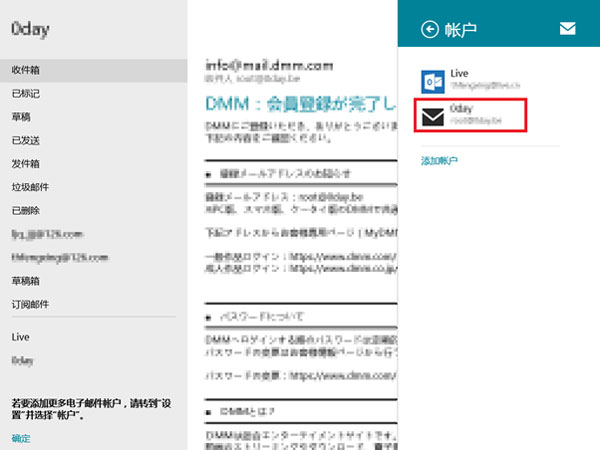
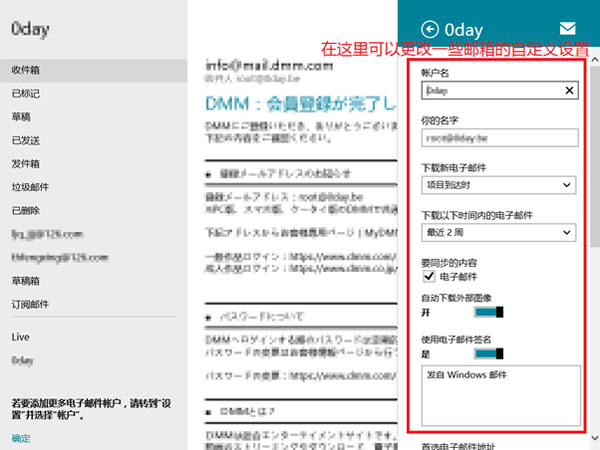
Windows 8 內建「郵件」Modern 應用程式支援 Exchange、Outlook.com、Google、Yahoo!、iCloud 及自訂 IMAP/POP 帳號。首次使用需綁定 Microsoft 帳號,再新增第三方信箱。
| 提供商 | IMAP 伺服器 | SMTP 伺服器 | IMAP 埠號 | SMTP 埠號 |
|---|---|---|---|---|
| Gmail | imap.gmail.com | smtp.gmail.com | 993 (SSL) | 465 (SSL) / 587 (TLS) |
| Outlook.com | outlook.office365.com | smtp.office365.com | 993 (SSL) | 587 (TLS) |
| 126/163 | imap.126.com / imap.163.com | smtp.126.com / smtp.163.com | 993 (SSL) | 465 (SSL) / 587 (TLS) |
| Yahoo! | imap.mail.yahoo.com | smtp.mail.yahoo.com | 993 (SSL) | 465 (SSL) / 587 (TLS) |
注意:部分郵件服務需在網頁版開啟「IMAP/POP/SMTP」權限,或使用「應用程式專用密碼」(如啟用雙因子驗證時)。