設定合上筆電蓋子動作為睡眠
Windows 8 預設合上蓋子可能不會進入睡眠,導致攜帶移動時仍高功耗運作。透過電源選項設定即可解決。
操作步驟
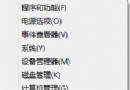
- Win + X → 「控制台」 → 「硬體與音效」 → 「電源選項」
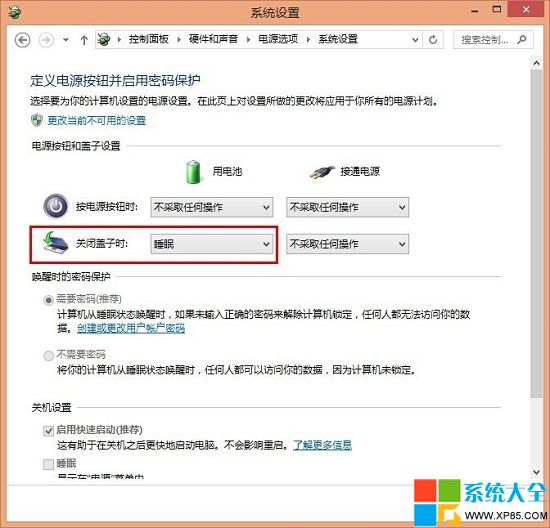
- 左側點選「選擇合上蓋子的動作」
- 在「合上蓋子」下拉選單中:
- 「使用電池」→ 選擇「睡眠」
- 「插上電源」→ 選擇「睡眠」(或依偏好設為「不動作」)
- 點選「儲存變更」
補充說明
- 睡眠模式功耗極低,記憶體維持供電,喚醒瞬間即可恢復工作
- 若選擇「休眠」,會將記憶體內容寫入硬碟再斷電,喚醒較慢但零功耗
- 「不動作」適用於連接外接螢幕合上蓋子繼續使用的場景
- 設定完成後,合上蓋子即可安心攜帶移動
注意:若合上蓋子後風扇仍轉動、指示燈亮著,請確認是否有外接裝置(滑鼠、鍵盤、螢幕)喚醒系統,或檢查 BIOS 中的喚醒設定。