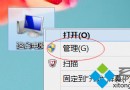
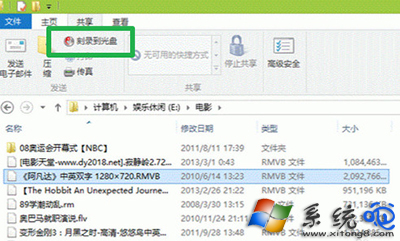
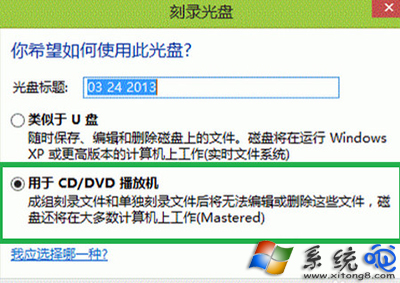
Win8 檔案總管內建燒錄功能,無需第三方軟體。選取欲燒錄檔案/資料夾 → 功能區「共用」分頁 →「燒錄到光碟」→ 插入空白碟 → 選「像 USB 快閃磁碟機一樣」 (Live File System) 或「搭配 CD/DVD 播放機」 (Mastered) →「下一步」自動複製 → 複製完成右下角彈出「您有待寫入檔案」→ 點擊 →「管理」分頁 →「完成燒錄」→ 輸入光碟標題/速度 →「下一步」燒錄 → 完成彈出光碟。
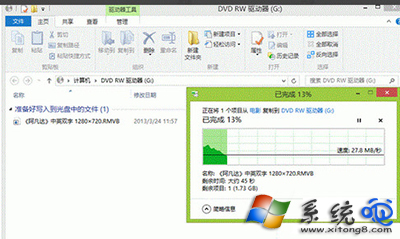

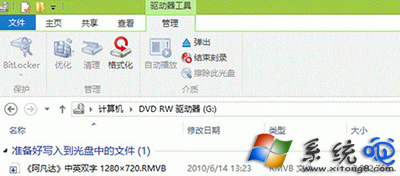
燒錄過程勿執行高負載工作以免緩衝區溢位導致燒錄失敗 (coaster)。大量資料建議降低燒錄速度 (如 8x/16x) 提高成功率。
Windows 8 開啟內建相機/攝影機完整教學:兩種方法與拍照/錄影/相簿存取技巧
Windows 8 檔案歷程記錄常見問題與解決方案:磁碟空間不足、離線、網路認證錯誤
解決 Win 8 右鍵選單無法使用 匯入登錄檔修復 Shell 擴充功能
OldNewExplorer 讓 Win8.1「這台電腦」回歸 Win7 風格:經典分組、隱藏六大資料夾、命令列、狀態列
CES 2012 現場發現「Microsoft Music」應用:深度整合系統、疑為 Zune 重生、或取代 Media Player