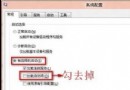
方案一:修復註冊表 Main 金鑰權限 (針對 Metro IE11 無法啟動)
- 按 Win + R 輸入
regedit 開啟登錄編輯器。
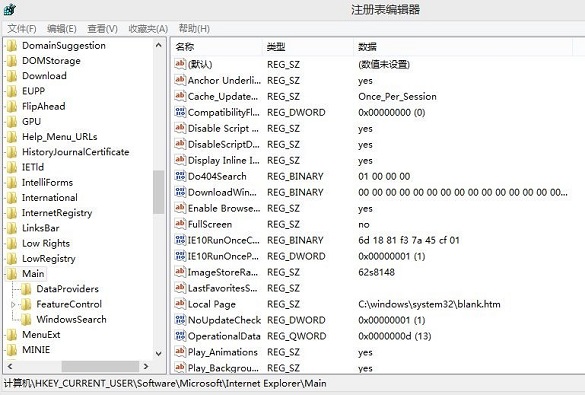
- 展開
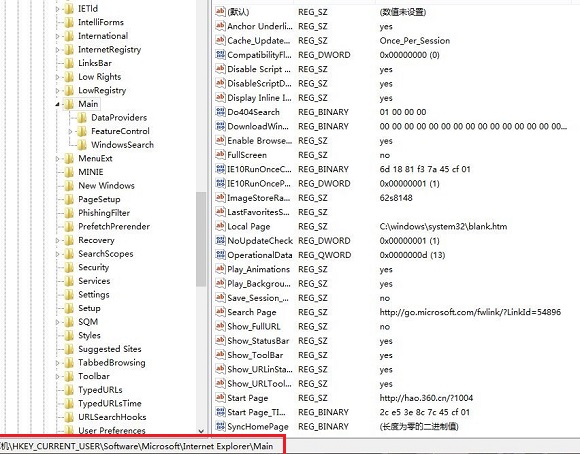
HKEY_CURRENT_USER\Software\Microsoft\Internet Explorer\Main。
- 右鍵
Main >「權限」>「進階」。
- 選取「Everyone」或目前使用者帳戶 >「啟用繼承」> 確定層層套用。
方案二:系統檔案檢查器修復 (針對桌面 IE 正常但 Metro IE 失效)
- 桌面按 Win + X >「命令提示字元 (系統管理員)」。
- 輸入
sfc /scannow 並按 Enter,等待掃描修復完成 (數分鐘)。
- 重新開機,IE11 應恢復正常。
方案三:系統還原 (若因第三方安全軟體修改註冊表導致)
- 控制台 >「系統及安全性」>「動作中心」>「維護」>「復原」>「開啟系統還原」。
- 選擇安裝問題軟體前的還原點執行還原。
輔助工具
360 安全衛士等國產安全軟體內建「IE 修復」功能,可嘗試一鍵修復,但不保證解決所有情況。
總結
優先嘗試方案一 (權限修復) 與方案二 (SFC 修復),兩者解決 90% 以上 IE11 無法啟動問題。若皆無效,再考慮系統還原或重置瀏覽器設定。