透裝置管理員確認驅動程式狀態
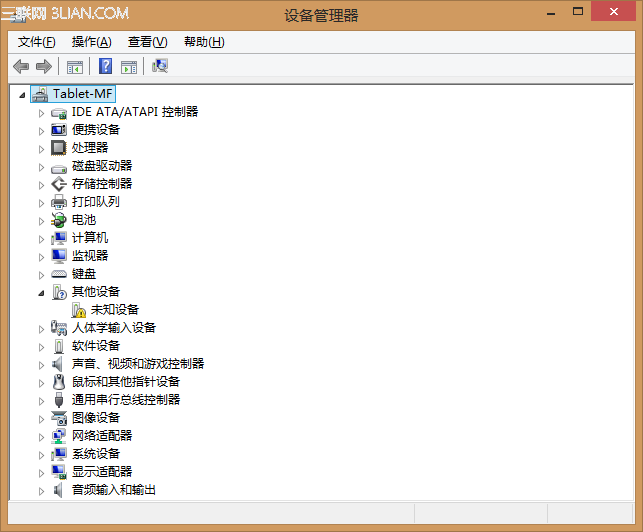
Windows 8 可透過裝置管理員快速檢視所有硬體裝置驅動程式安裝情況,識別缺失或異常驅動。
檢查步驟
- Win + X → 選擇「裝置管理員」
- 查看是否有裝置顯示黃色驚嘆號、問號,或歸類於「其他裝置」下的「未知裝置」
- 若無異常圖示,表示驅動程式安裝正常
取得缺失驅動程式的兩種途徑
方法一:Windows Update 自動更新(推薦)
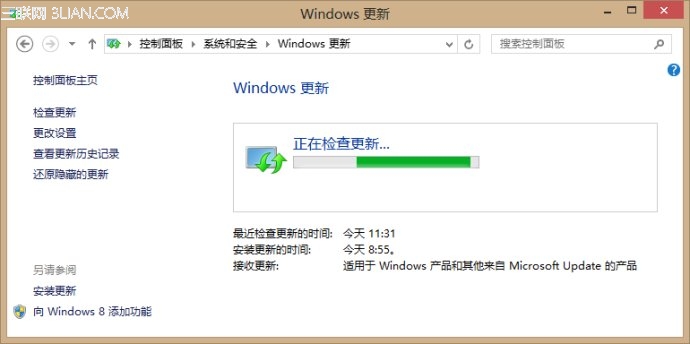
- 控制台 → 系統與安全性 → Windows Update
- 點選左側「檢查更新」
- 若有驅動程式更新,點選「安裝更新」
方法二:廠商官網下載
- 前往硬體廠商官網支援頁面
- 依型號下載對應 Windows 8 版本驅動程式
- 執行安裝程式完成更新
進階驗證
裝置管理員中雙擊特定裝置 → 「驅動程式」頁籤 → 「驅動程式詳細資料」,可查看實際載入的 .sys 檔案路徑、版本、日期、簽名者等資訊,確認是否為最新版本。
提示:Windows 8 連網時會自動透過 Windows Update 下載驅動,但部分廠商專有功能(如顯示卡調色板、聲音特效)仍需安裝原廠完整驅動套件。