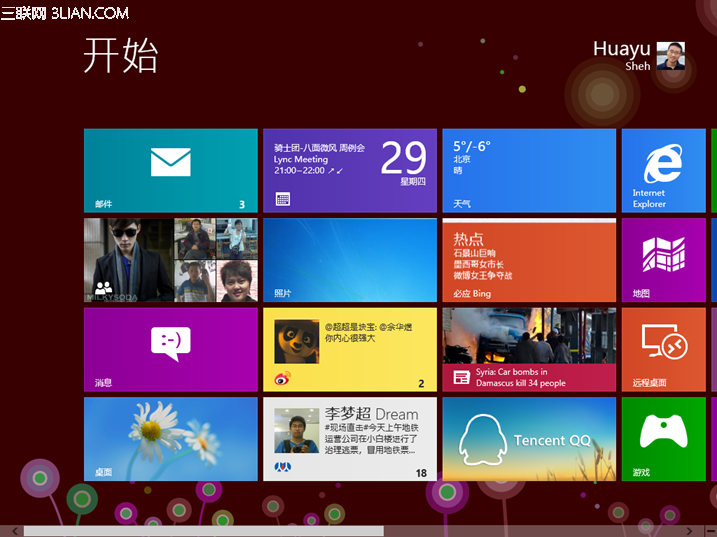
Windows 8 引入 WinRT 執行環境,Modern Apps 採用 AppContainer 沙箱機制,預設禁止使用 Loopback(本地回送)位址進行行程間通訊。當在「網際網路選項」→「連線」→「區域網路設定」手動指定 Proxy 伺服器後,Modern Apps 無法自動偵測,導致完全無法連網,僅桌面應用程式可正常使用 Proxy。
gpedit.msc 本機群組原則編輯器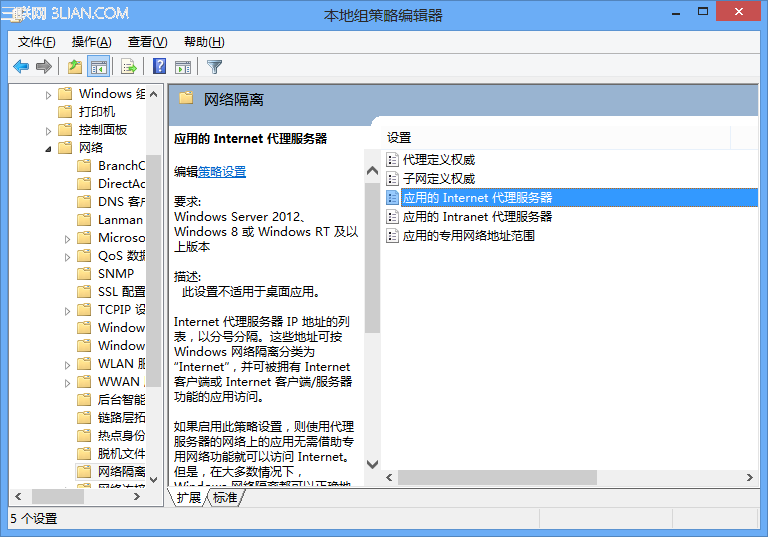
缺點:無法指定 Proxy 連接埠,非 80 連接埠的應用(如應用商店下載)可能仍失效。
Windows 8 內建 CheckNetIsolation.exe 除錯工具,可將特定 App 加入網路隔離豁免清單,允許其使用 Loopback 直接連網。
dir %LocalAppData%\Packages資料夾名稱即為 App 套件名稱(如 WinStore_cw5n1h2txyewy 為應用商店)
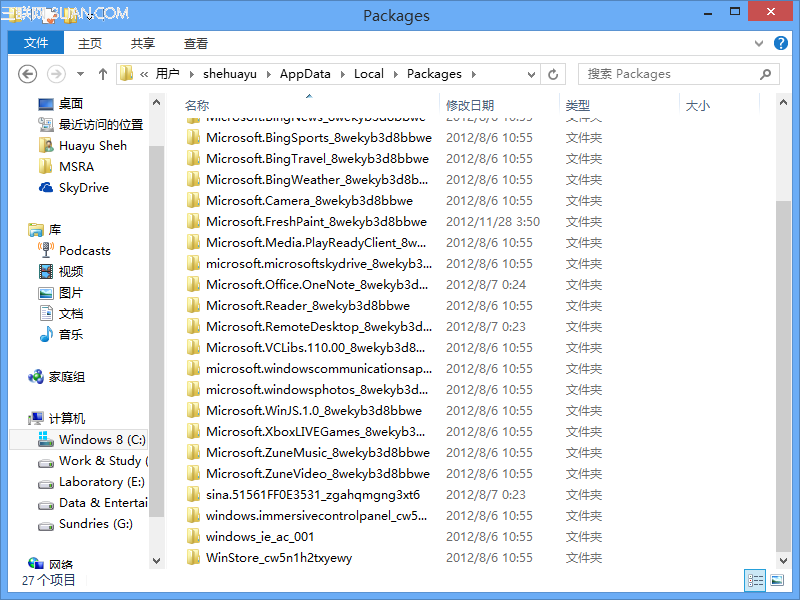
CheckNetIsolation.exe LoopbackExempt -a -n=WinStore_cw5n1h2txyewyCheckNetIsolation.exe LoopbackExempt -s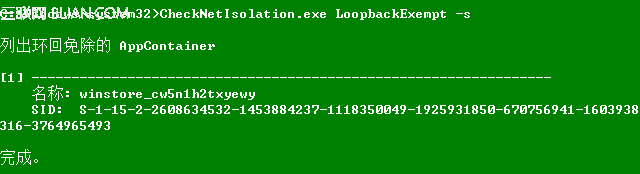
| 指令 | 說明 |
|---|---|
-a -n=AppName | 依名稱加入豁免 |
-d -n=AppName | 依名稱移除豁免 |
-s | 顯示目前豁免清單 |
-c | 清空所有豁免 |
-p=SID | 依 SID 操作(較難取得) |
推薦方案二:無連接埠限制、可精確控制單一 App、支援自動化腳本整合。方案一適用於企業統一管理所有 Modern Apps Proxy 設定的場景。