Windows 8 Metro 應用無法啟動是常見問題,主要原因有三:螢幕解析度不足、使用者帳戶控制 (UAC) 被停用、以內建 Administrator 帳戶登入。本文逐一說明檢查與修復方法。
原因一:螢幕解析度低於 1024×768
Metro 應用最低需求 1024×768,較低解析度無法執行。
- 桌面空白處右鍵 →「螢幕解析度」。
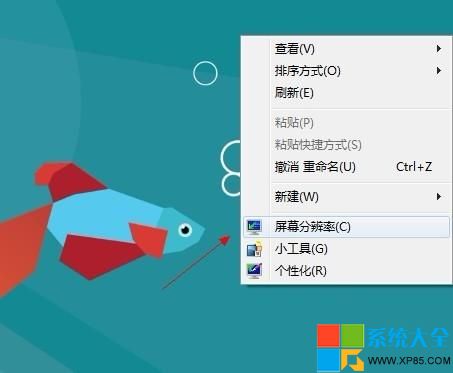
- 若解析度低於 1024×768,調整至符合規格或更高。
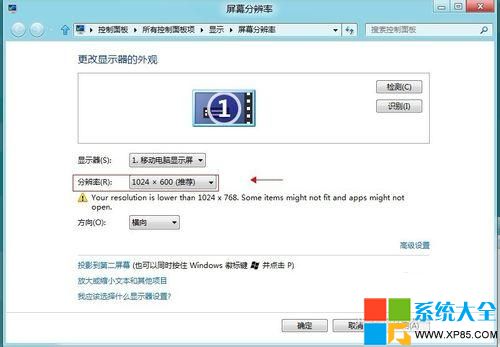
小尺寸螢幕/平板若硬體不支援,無法解決,需更換裝置。
原因二:UAC (使用者帳戶控制) 被停用
Metro 應用依賴 UAC 機制執行,設為「從不通知」即等同停用。
- Win + Q 搜尋「控制面板」 → 開啟。
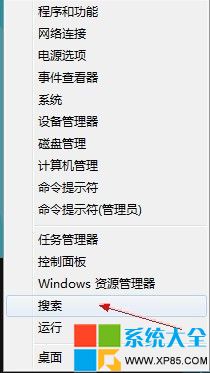
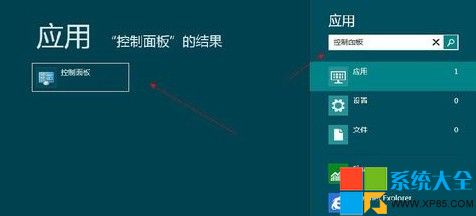
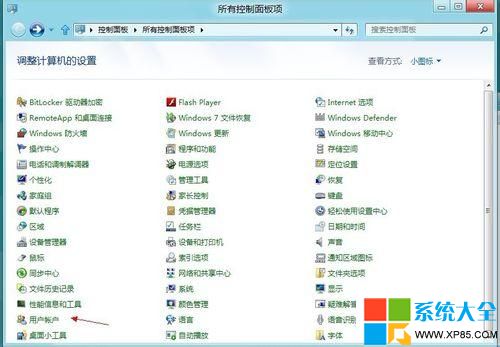
- 「使用者帳戶」→「變更使用者帳戶控制設定」。
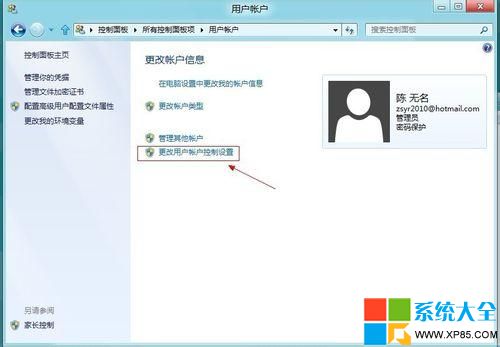
- 滑桿不可拉到最底「從不通知」,建議設為預設「僅在我嘗試變更 Windows 設定時通知我」或更高。
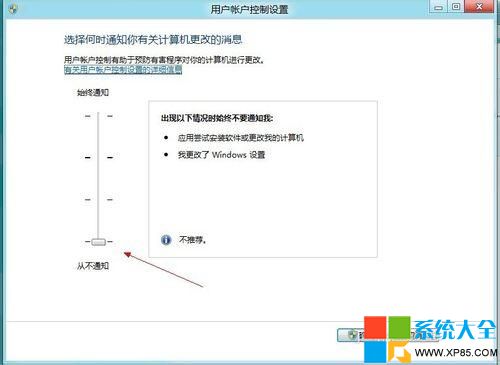
- 確定 → 重新開機生效。
原因三:使用內建 Administrator 帳戶登入
內建 Administrator 帳戶為安全考量預設停用 Metro 應用。
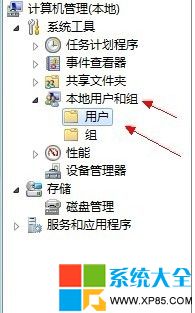
- 「電腦」右鍵 →「管理」→「本機使用者和群組」→「使用者」。
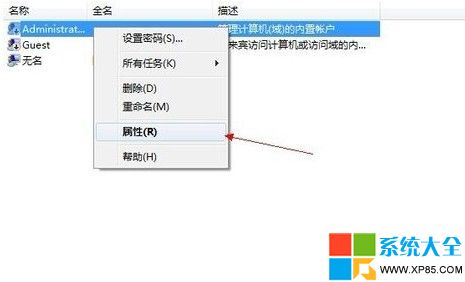
- 確認「Administrator」帳戶「帳戶已停用」為勾選狀態 (即停用)。
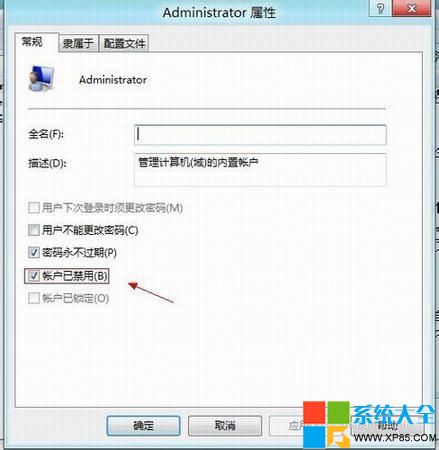
- 建立/使用標準或具管理員權限的一般使用者帳戶登入,Metro 應用即可正常運作。
補充修復:系統檔案檢查
若上述皆正常但仍無法開啟,執行系統檔案修復:
- 管理員命令提示字元 →
sfc /scannow → 等待完成 → 重開機。
依序排查三大原因,多數 Metro 應用無法啟動問題可獲解決。