前言
Windows 8 專業版/企業版支援透過「進階共用」設定資料夾最大同時連線使用者數,防止資源耗盡、確保服務品質。本文詳細說明設定步驟。
設定步驟
- 開啟「這台電腦」,右鍵欲共用資料夾所在磁碟機 → 「內容」。
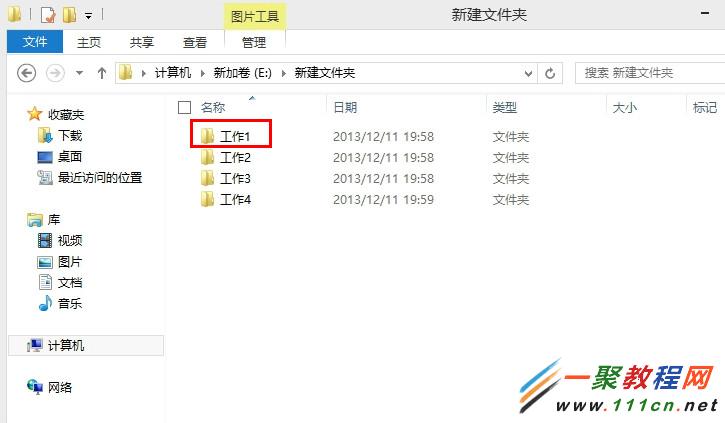
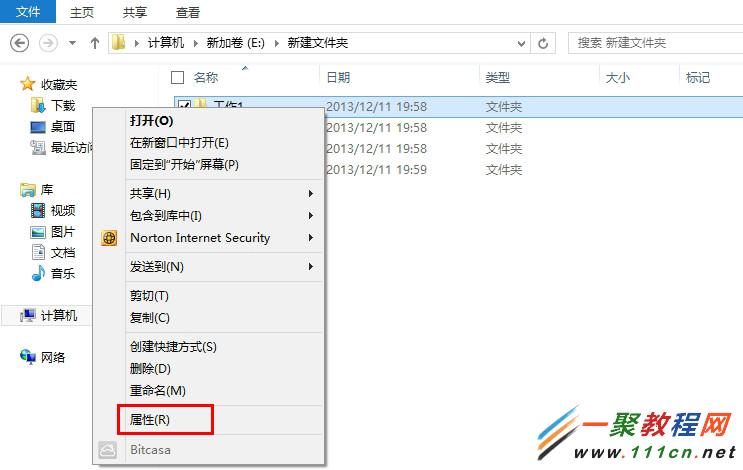
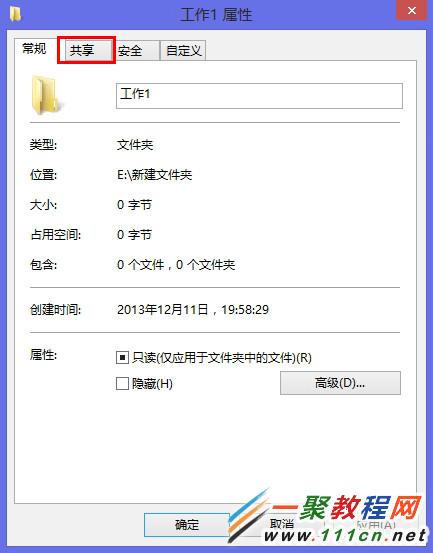
- 右鍵資料夾 → 「內容」 → 「共用」索引標籤。
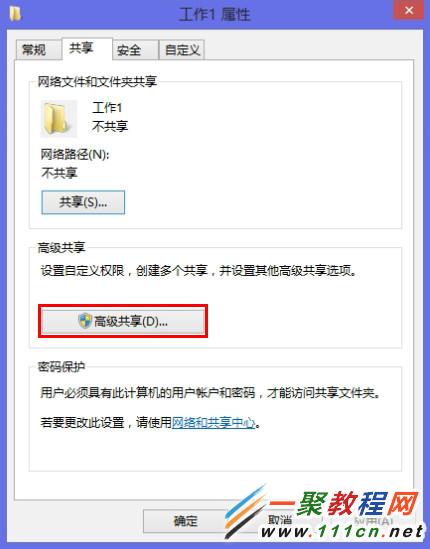
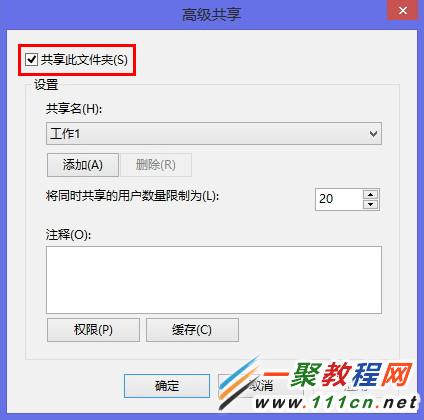
- 點擊「進階共用」。
- 勾選「共用此資料夾」,輸入共用名稱。
- 點擊「權限」按鈕,設定使用者權限(預設 Everyone 讀取)。
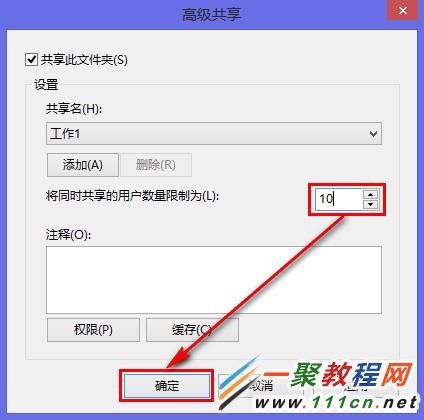
- 在「同時連線的使用者數量」輸入數值(如 10),點擊「確定」套用。
補充說明
- 最大值理論上限視 Windows 版本而定(專業版/企業版通常為 20,伺服器版無上限)。
- 達到上限時,新連線將收到「伺服器忙碌」錯誤。
- 建議依實際頻寬、硬體效能、業務需求設定合理數值。
- 此設定僅限制 SMB (檔案共用) 連線數,不影響 HTTP/FTP/RDP 等其他服務。
結語
透過「進階共用」→「同時連線使用者數量」即可輕鬆管控共用資料夾併發存取,避免少數使用者佔用過多連線導致服務降級。適合小型辦公室、工作群組、教學機房等場景。