預裝 Windows 8 的筆電採用 UEFI + GPT 架構,直接安裝 Windows 7 (Legacy + MBR) 會卡在分區階段。本文以聯想 Y400/G480、揚天 V480 為例,詳細說明 BIOS 模式切換、硬碟分區表轉換、安裝全流程。
⚠️ 重要前置警示
- 全盤資料將清空:GPT 分區必須全刪除轉為 MBR,包含復原分區、一鍵還原資料、使用者資料。
- 失去一鍵還原功能:無法透過廠商復原分區還原 Windows 8,需官方服務站協助。
- 務必先備份重要資料至外接硬碟/隨身碟。
第一階段:BIOS 設定——關閉 UEFI、啟用 Legacy
聯想 Y400 / G480 / Y500 系列
- 重開機連按 F2 (或 Fn+F2) 進入 BIOS。
Y400/Y500 需關機狀態按「一鍵復原鍵」開機 → 選「BIOS Setup」。
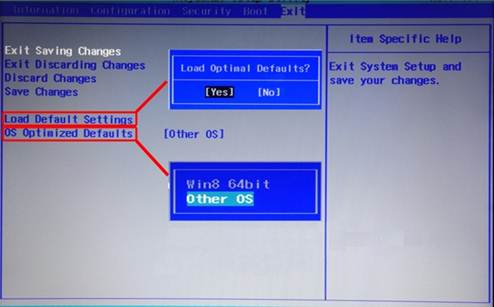
- Exit → OS Optimized Defaults:將
Win8 64bit 改為 Others → Enter 確認。
- Load Default Settings → Enter 恢復預設值 → Enter 確認。
- F10 儲存離開重開機。
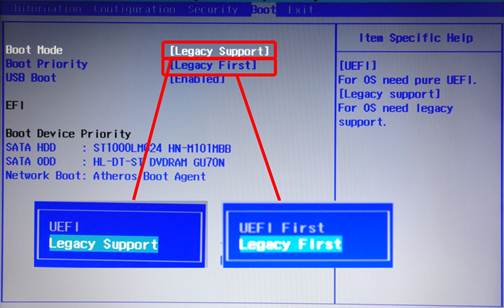
- 重開機再次進 BIOS → Boot → Boot Mode:
UEFI → Legacy Support。
- Boot Priority:
UEFI First → Legacy First。
- F10 儲存重開機。
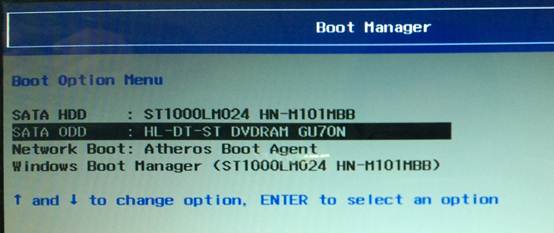
- 重開機連按 F12 (或 Fn+F12) 進入 Boot Menu。
Y400/Y500 同前:一鍵復原鍵開機 → Boot Menu。
- 放入 Windows 7 安裝光碟,選擇
SATA ODD 或 USB ODD 開機。
揚天 V480 / E49 系列
- 開機按 F1 進 BIOS。
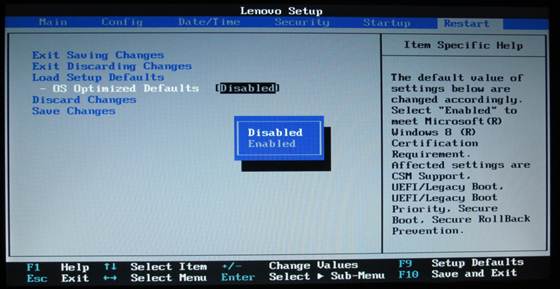
- Restart → OS Optimized Defaults:
Enabled → Disabled。
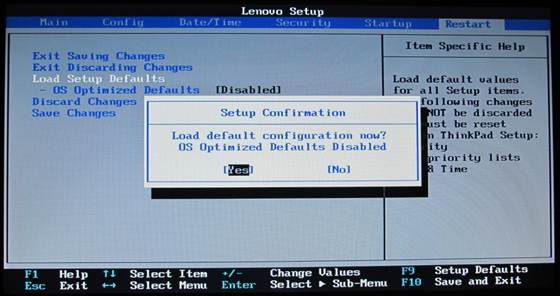
- Load Setup Defaults 恢復預設 → F10 儲存重開機。
- 重開機按 F1 進 BIOS → Startup → UEFI/Legacy Boot:
Both → Legacy Only。
- F10 儲存重開機。
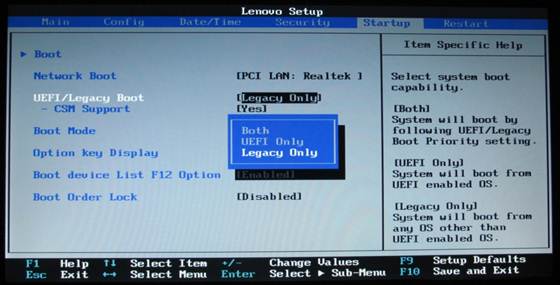
- 重開機按 F12 進 Boot Menu,選擇
ATAPI CD1 光碟機開機。
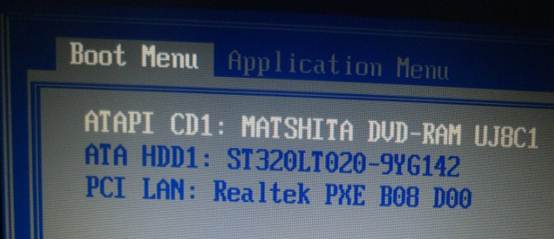
第二階段:Windows 7 安裝與分區轉換
方法 A:圖形化安裝介面操作(適用多數情況)
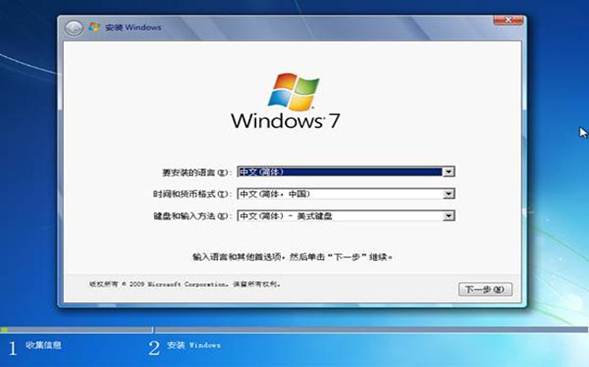
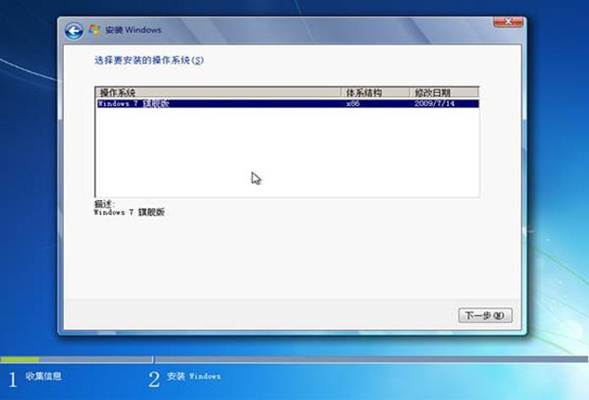
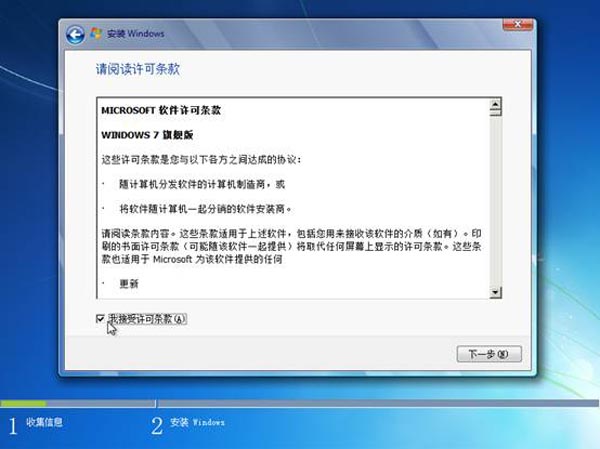
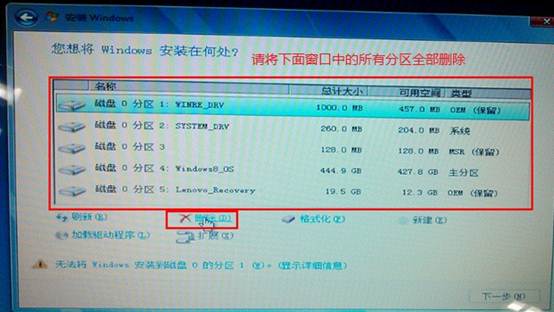
- 進入安裝畫面 → 「自訂 (進階)」→「磁碟機選項 (進階)」。
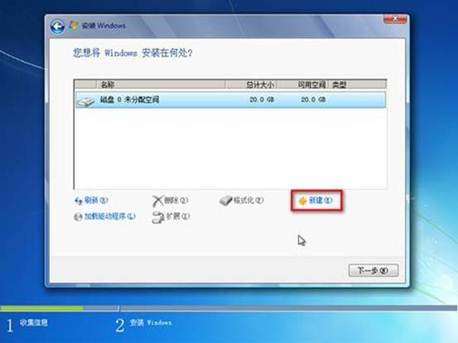
- 刪除所有現有分區(含系統保留、復原、資料分區),直到顯示「未配置空間」。
- 點選「新增」建立分區(MBR 限制最多 4 個主分區,超過請進系統後再分)。
- 格式化目標分區,選擇安裝,下一步。
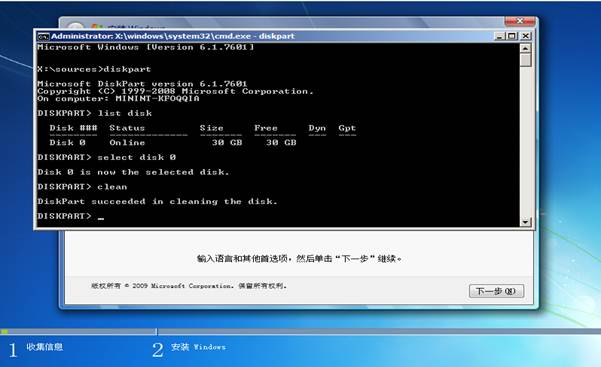
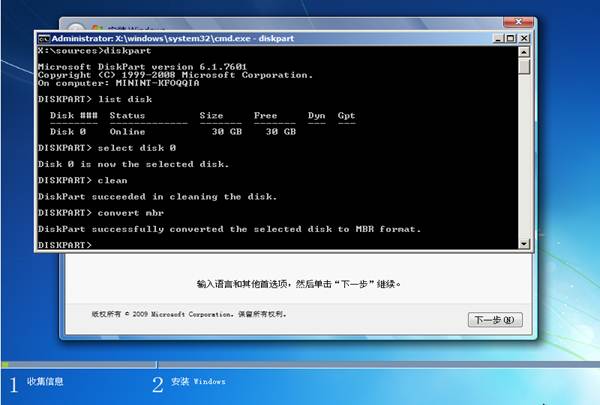
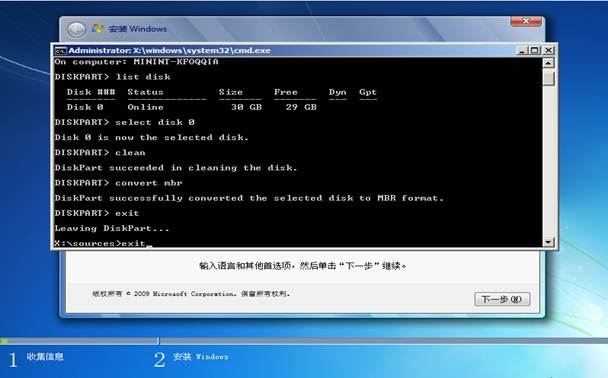
方法 B:DiskPart 指令強制轉換(方法 A 無法分區時)
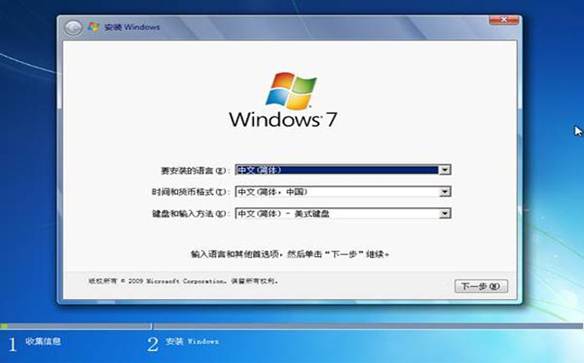
在安裝首畫面按 Shift+F10 開啟 CMD:
diskpart
list disk              // 確認目標磁碟編號 (通常為 0)
select disk 0
clean                  // 清除所有分區與資料
convert mbr            // GPT → MBR 轉換關鍵步驟
exit
exit                   // 離開 CMD
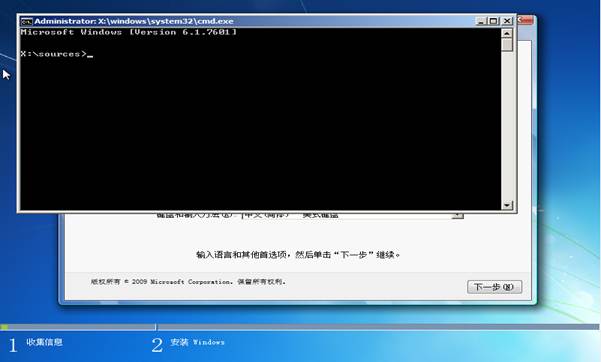
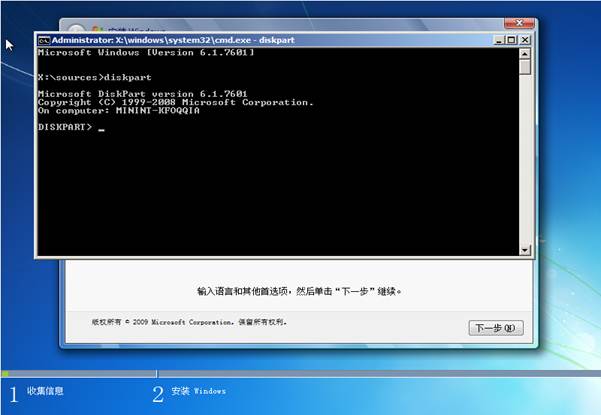
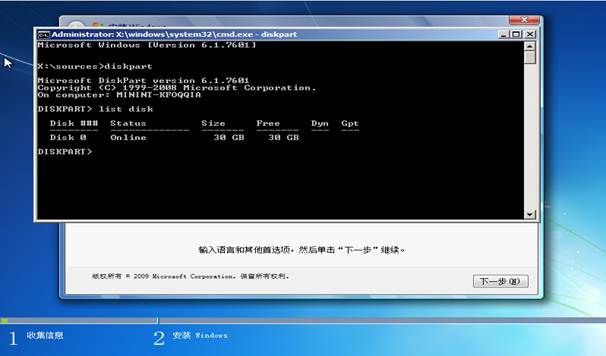
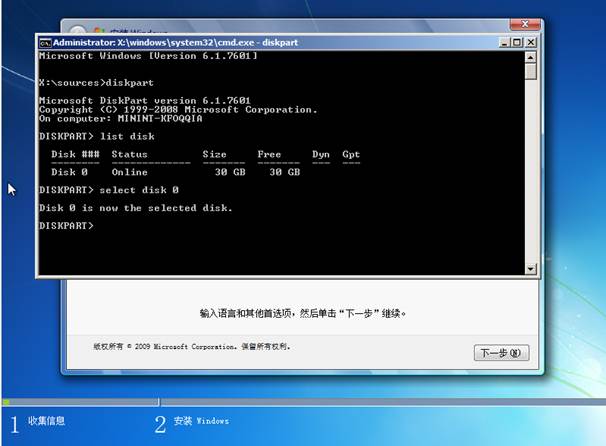
- 關閉安裝視窗 → 重開機 → 再次進 Boot Menu 選擇光碟機開機。
- 此時硬碟已為 MBR 空白狀態,依方法 A 步驟 2~4 分區安裝即可(無需再刪除分區)。
完工後驅動安裝提醒
- 晶片組、顯示卡、網路卡、聲卡、觸控板、USB 3.0、卡讀機等驅動請至筆電官網下載 Windows 7 版本安裝。
- 部分新款筆電可能無 Windows 7 官方驅動,建議購買前確認。