查看應用程式大小
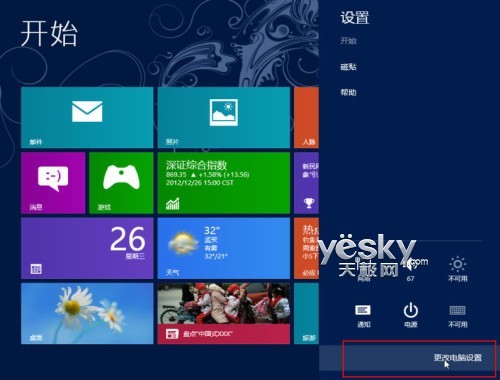
- 從螢幕右側向內滑動或按 Win+I 開啟 Charms 列 → 點選「變更電腦設定」。
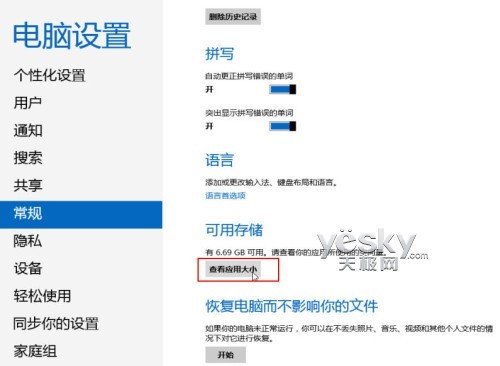
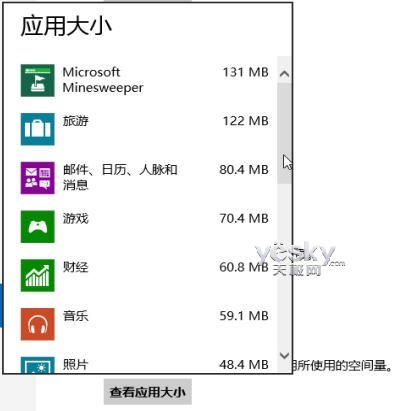
- 進入「一般」分類 → 找到「可用儲存空間」 → 點選「檢視應用程式大小」。
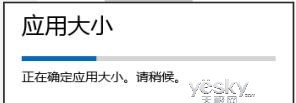
- 系統稍作掃描後,即列出所有已安裝 Metro 應用及其佔用空間。
卸載不需要的應用程式
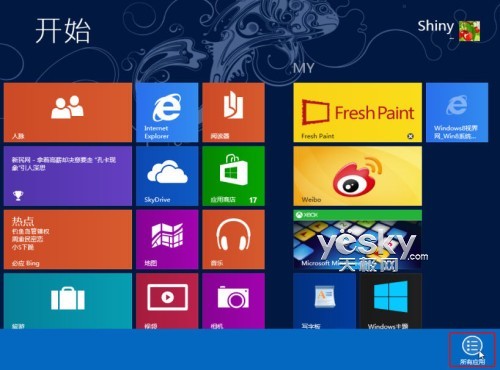
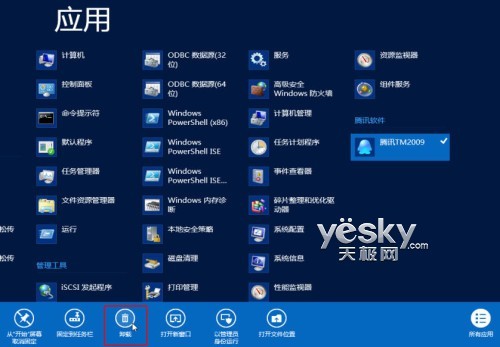
- 返回開始畫面,右鍵點選空白處或從底端上滑 → 選擇「所有應用程式」。
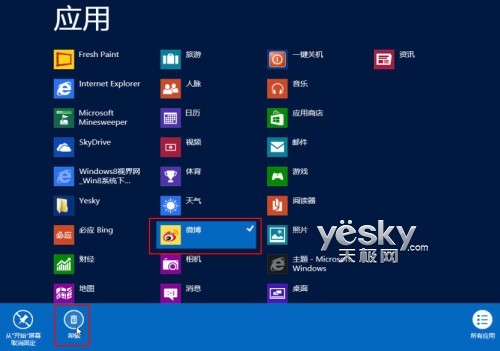
- 在應用程式清單中找到目標應用,右鍵或長按向下拖曳 → 底端選單選擇「解除安裝」。
傳統桌面程式的卸載方式
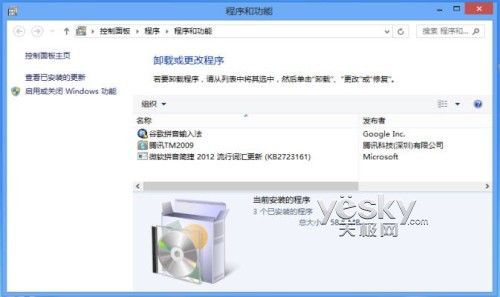
若為傳統 Win32 程式,點選「解除安裝」後會自動切換至桌面模式的「控制台」→「程式和功能」,再以右鍵選單完成移除。
善用此功能定期清理大型應用,能有效釋放 SSD 或系統磁碟空間。