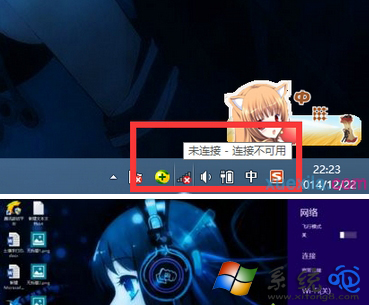
Wi-Fi 已成為現代生活必需品,筆電與手機輸入密碼即可上網。但不少 Windows 8 使用者回報:系統列突然不見 Wi-Fi 圖示,導致完全無法搜尋熱點。遇到這種情況別慌張,通常是無線網卡設定或系統服務異常所致。以下整理三種實測有效的解決方案,依序嘗試通常能解決問題。
方法一:檢查無線網卡硬體開關設定
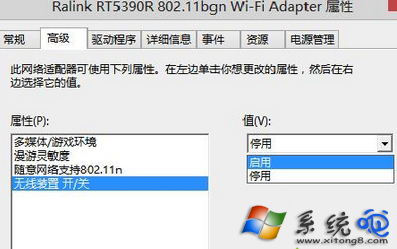
許多筆電鍵盤有實體無線開關鍵(Fn + F2/F12 等),或是裝置管理員中網卡屬性裡的「無線裝置開/關」被誤關閉。
- 按 Win + X 開啟快速選單,選擇「裝置管理員」(或右鍵「這台電腦」→「管理」→「裝置管理員」)。
- 展開「網路介面卡」,找到你的無線網卡(通常名稱含 Wireless、Wi-Fi、802.11 等關鍵字)。
- 右鍵選擇「內容」→「進階」索引標籤,在屬性清單找到 Wireless Radio / 無線裝置開關,將值改為 Enabled / 啟用。
- 按確定後等待幾秒,工作列右下角應會出現 Wi-Fi 圖示並開始掃描熱點。
方法二:開啟「無線裝置」系統設定
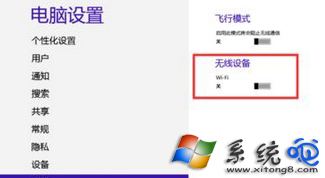
Win8 引入「飛行模式」集中控制無線電,若此處關閉會蓋過裝置管理員設定。
- 在桌面按 Win + C 呼叫魅力列,點選「設定」→「變更電腦設定」。
- 左側選「網路」→「飛行模式」,確認「無線裝置」滑桿是否為「開」。
- 若顯示「關」,撥至「開」,系統會立即重新掃描 Wi-Fi 訊號。
方法三:重新安裝無線網卡驅動程式
若上述無效,多半是驅動程式損毀或版本不符。建議至筆電廠商官網下載對應型號最新驅動,或使用「驅動精靈」等工具自動更新。
小提醒:桌機若使用 USB 無線網卡,請優先嘗試換 USB 埠(建議用機殼背面直連埠),並確認裝置管理員無黃色驚嘆號。