Windows 8 系統備份、還原與建立修復光碟完整指南
善用 Win8 內建備份工具,可在系統崩潰時快速還原,避免重灌煩惱。
進入備份與還原
- 滑鼠移至右下角叫出 Charms 列 →「設定」→「控制台」。
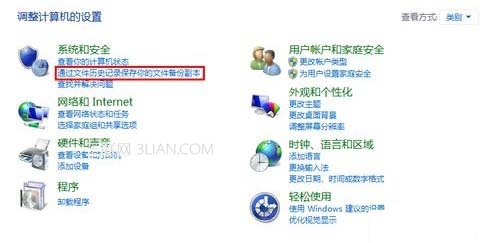
- 選「系統和安全」→「透過檔案歷程記錄保存檔案備份副本」。
- 左下角點選「Windows 7 檔案還原」進入備份與還原介面。
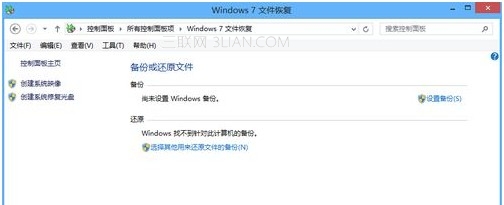
建立系統映像(推薦)
- 左側選「建立系統映像」。
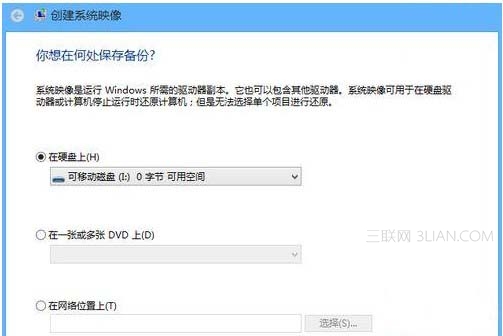
- 選擇備份目的地(建議外接硬碟或網路位置)。
- 確認備份磁碟機(含系統保留分割區),開始備份。
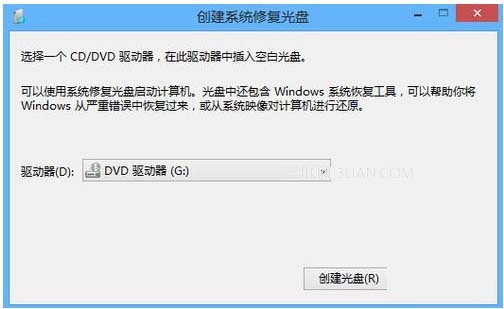
建立系統修復光碟
同介面左側選「建立系統修復光碟」,插入空白 CD/DVD 燒錄。無光碟機可建立 USB 修復磁碟(控制台 → 復原 → 建立復原磁碟機)。
還原系統
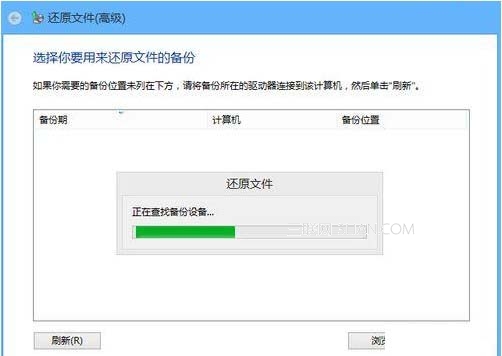
若系統無法開機,從修復光碟/USB 開機 → 疑難排解 → 進階選項 → 系統映像還原,選取備份映像即可還原。
建議: 系統設定穩定後立即建立系統映像,並定期更新備份,資料無價。