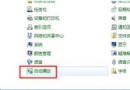
Windows 8 連接 Wi-Fi 顯示「受限」或「無網際網路存取」(黃色驚嘆號),排除硬體故障後,可從用戶端設定、驅動程式、路由器三面向排解。

方案一:啟用 FIPS 相容性增強加密相容性
- 右鍵已連線 AP →「狀態」→「無線網路內容」→「安全性」→「進階設定」。
- 勾選「啟用聯邦資訊處理標準 (FIPS) 相容性」。
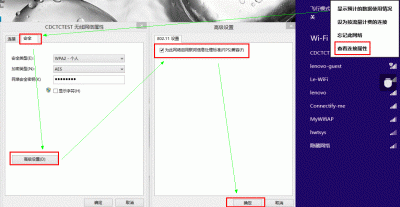
- 若無此選項,建議將路由器加密方式改為 AES (WPA2-PSK/AES)。
- 下載附件批次檔
wireless limited.bat,以管理員身分執行優化 TCP 設定,重開機生效。
方案二:完整重裝筆電原廠無線網卡驅動
- 「控制台」→「程式和功能」解除安裝無線網卡驅動程式(通常名稱含 Wireless)。
- 開啟
C:\Windows\inf 資料夾,刪除所有 OEM* 開頭的 .inf 與 .pnf 檔案。
- 裝置管理員再次解除安裝無線網卡裝置,重開機。
- 重新安裝廠商官網提供的最新原廠驅動程式。
方案三:調整軟體與路由器設定
- 路由器恢復出廠預設值並重新設定 SSID/密碼/加密方式。
- 檢查無線網卡 IPv4/DNS 設定是否為「自動取得」。
- 暫時解除安裝或停用電腦優化軟體、Wi-Fi 共享軟體(如 Connectify、Virtual Router 等),排除第三方軟體干擾。
依序嘗試上述方案,多數「受限/無連線」問題可獲解決。若仍無效,建議更換無線網卡或聯繫廠商技術支援。