Windows XP Windows 7 Windows 2003 Windows Vista Windows 綜合教學 Linux 系統教學
Windows 10 Windows 8 Windows 2008 Windows NT Windows Server 電腦軟體教學

Windows 8 設定帳號鎖定原則:限制登入失敗次數與鎖定時間,提升本機安全性

編輯:Windows 8 系統介紹

Windows 8 預設不限制登入失敗次數,若電腦放置公開環境或擔心暴力破解,可透過群組原則啟用「帳號鎖定原則」,設定錯誤閾值與鎖定時長。

設定步驟

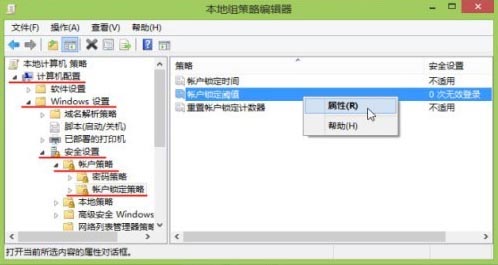
  1. Win+R → gpedit.msc 開啟「本機群組原則編輯器」(專業版/企業版支援)。
  2. 依序展開:電腦設定 → Windows 設定 → 安全性設定 → 帳號原則 → 帳號鎖定原則。
  3. 右側三項設定:

三項核心設定詳細說明

原則名稱預設值建議值說明
帳號鎖定臨界值0(不鎖定)3~5 次允許登入失敗次數,超過即鎖定。0=永不鎖定。範圍 0~999。
帳號鎖定時間不適用15~30 分鐘鎖定持續時間,期滿自動解鎖。需先設定臨界值非 0 才可設定。
重設帳號鎖定計數器不適用15~30 分鐘錯誤計數器歸零時間。建議與鎖定時間一致。

操作示範

  1. 雙擊「帳號鎖定臨界值」→ 輸入數字(如 5)→ 確定。系統會自動提示建議的鎖定時間與重設時間,按「確定」接受。
  2. 關閉群組原則編輯器,設定即時生效(無需重開機)。

重要提醒

  • 鎖定包含:本機登入、遠端桌面、螢幕保護解鎖、Ctrl+Alt+Del 解鎖等所有驗證失敗。
  • 管理員帳號同樣受限,設定前請確保有其他管理員帳號或離線密碼重設工具以防誤鎖自己。
  • 家用版無 gpedit.msc,可用 secpol.msc(本機安全性原則)或登錄/命令列設定。

啟用帳號鎖定原則是 Windows 本機安全性的基礎防線,配合強式密碼與防火牆,能有效阻擋暴力破解嘗試。

Copyright © Windows教程網 All Rights Reserved