Win8.1 輸入 gpedit.msc 卻無法開啟群組原則編輯器,主要有兩種原因:一是 核心版本不包含此功能(如家用版),二是系統限制或第三方軟體封鎖。以下提供完整排查與修復流程。
情況一:確認系統版本是否支援
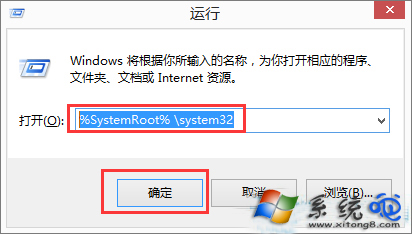
- 按 Win+R 輸入
%SystemRoot%\system32 開啟系統資料夾。
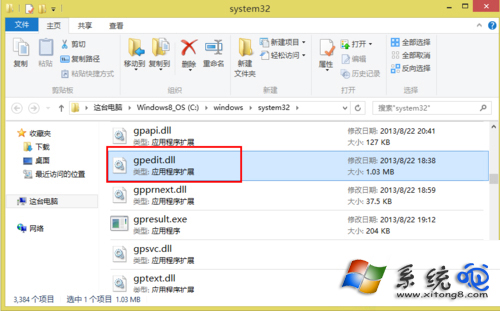
- 搜尋 gpedit.msc 檔案是否存在。
- 若不存在,表示您使用的是 核心版/家用版 Windows,預設不包含群組原則編輯器,無法透過此方法解決(需升級至專業版/企業版或使用第三方替代工具)。
- 若檔案存在但雙擊無反應,進入情況二處理。
情況二:系統限制導致無法開啟(使用大勢至 USB 監控修復)
- 下載並安裝 「大勢至 USB 監控」 軟體(或類似群組原則修復工具)。
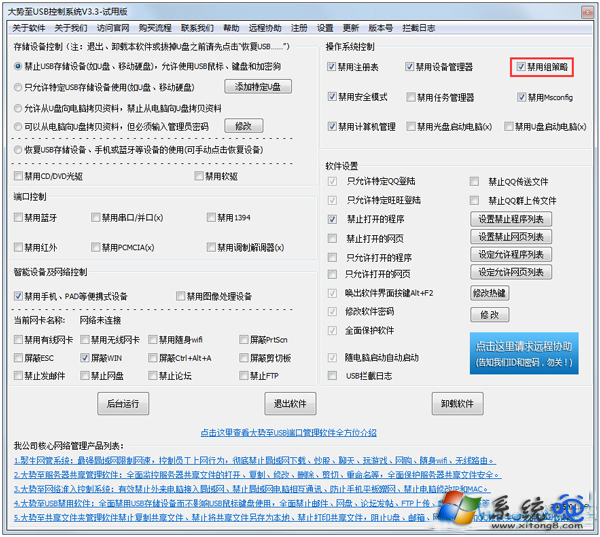
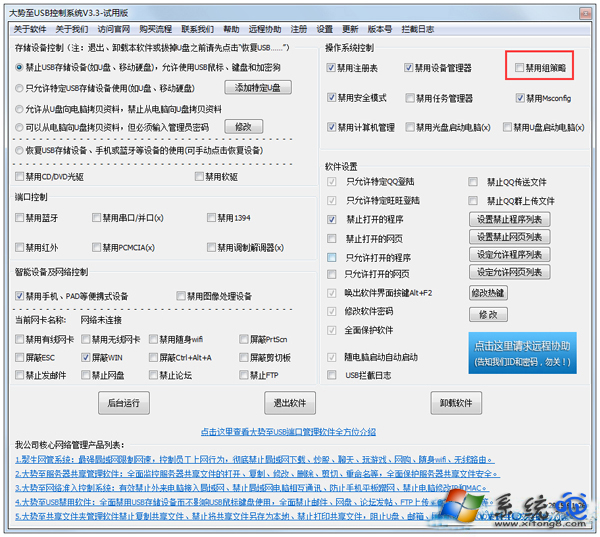
- 執行程式,在主介面勾選 「停用群組原則」 選項。
- 稍待片刻後,再 取消勾選「停用群組原則」。
- 嘗試重新執行
gpedit.msc,應可正常開啟。
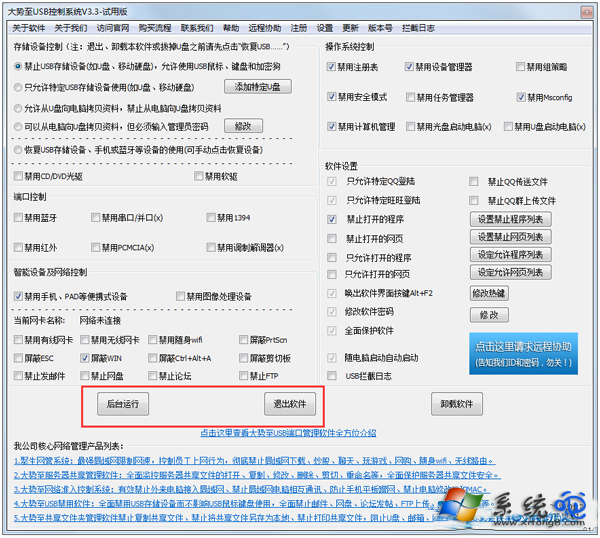
- 關閉修復工具視窗。
注意:核心版 Windows 確實缺少 gpedit.msc 元件,非設定問題。若為專業版以上卻無法開啟,通常是惡意軟體或優化工具修改了註冊表封鎖群組原則,使用修復工具切換狀態即可重置相關登錄值恢復功能。