想在同一台電腦同時擁有 Windows 7 與 Windows 8,掌握正確安裝順序與開機管理設定即可輕鬆實現雙系統共存。
安裝核心原則:先舊後新、分區隔離
- 先安裝 Windows 7 到 C 槽。
- 準備 Windows 8 安裝媒體(DVD 或 USB 開機碟)。
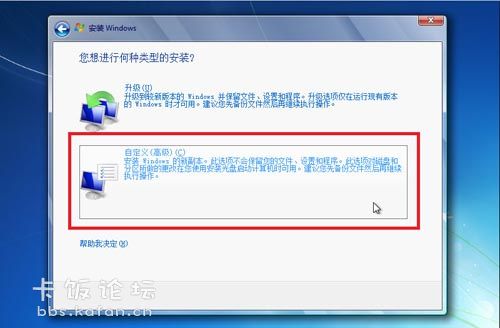
- 啟動 Windows 8 安裝程式,選擇「自訂:僅安裝 Windows」,指定安裝到非 C 槽的其他分區(如 D 槽)。
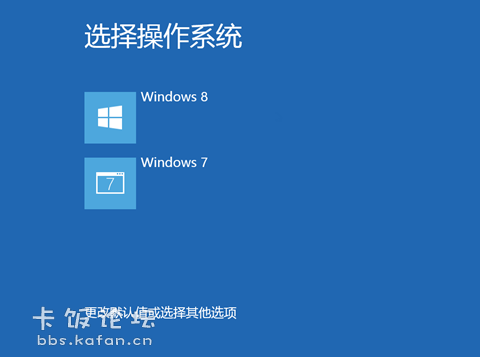
安裝完成重開機後,會自動出現 Windows 8 風格的圖形化開機選單,可選擇進入 Win7 或 Win8。
開機選單進階設定
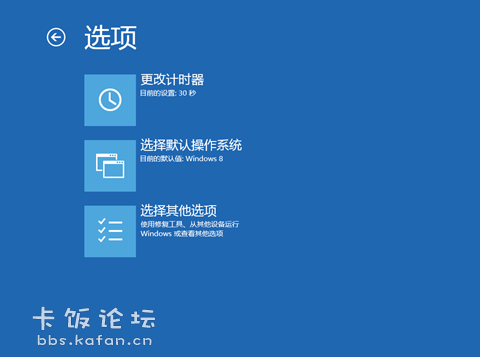
- 在開機選單畫面點選「變更預設值或選擇其他選項」。
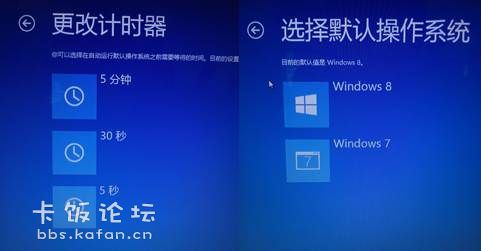
- 選擇「變更計時器」設定等待秒數(預設 30 秒)。
- 選擇「選擇預設作業系統」設定預設啟動 Win7 或 Win8。

重要提醒:安裝順序不可顛倒(先裝新版再裝舊版會導致開機管理程式被覆寫),兩個系統必須安裝在不同分區。