Windows XP Windows 7 Windows 2003 Windows Vista Windows 綜合教學 Linux 系統教學
Windows 10 Windows 8 Windows 2008 Windows NT Windows Server 電腦軟體教學

Windows 8 調整螢幕亮度與對比度四大法:快捷鍵、設定、NVIDIA 控制台、螢幕實體鍵

編輯:Windows 8 系統介紹

方法一:輕鬆存取中心(快捷鍵最快)

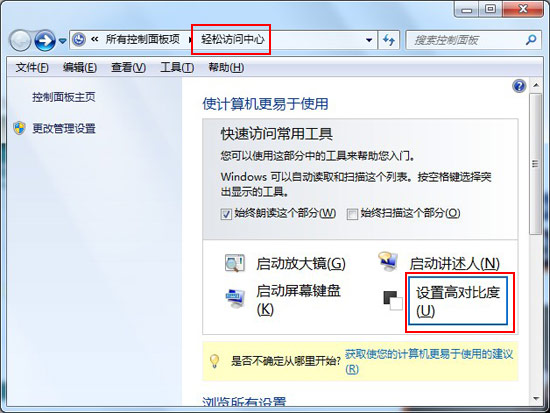
  • 按 Win+U 直接開啟「輕鬆存取中心」 → 點選 設定高對比度 調整對比度主題。
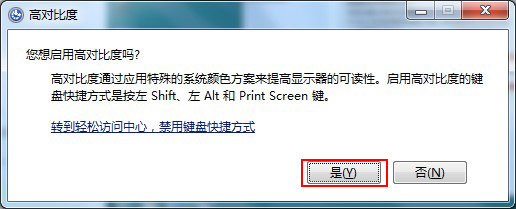
  • 或使用熱鍵 左 Alt + 左 Shift + PrtScn 切換高對比度開/關。
輕鬆存取中心
Win+U 開啟輕鬆存取中心
高對比度熱鍵
左 Alt + 左 Shift + PrtScn 切換高對比度

方法二:Charms 列 → 設定 → 控制台 → 輕鬆存取

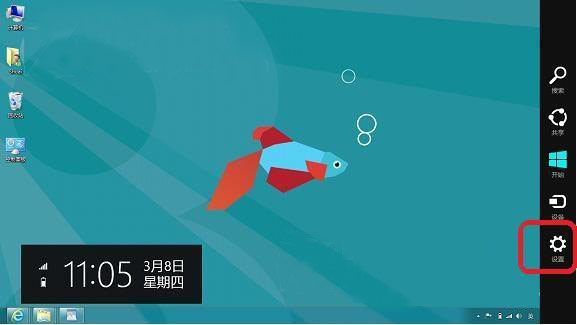
  1. 滑鼠移至右下角(或 Win+C)呼叫 Charms 列 → 設定。
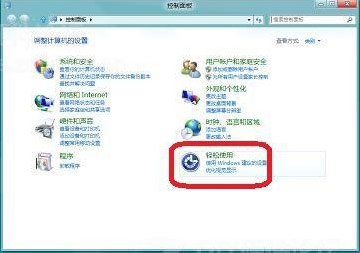
  2. 點選 控制台 → 輕鬆存取 → 輕鬆存取中心 → 設定高對比度。
Charms 列設定
Charms 列 → 設定
控制台輕鬆存取路徑
控制台 → 輕鬆存取 → 輕鬆存取中心 → 設定高對比度

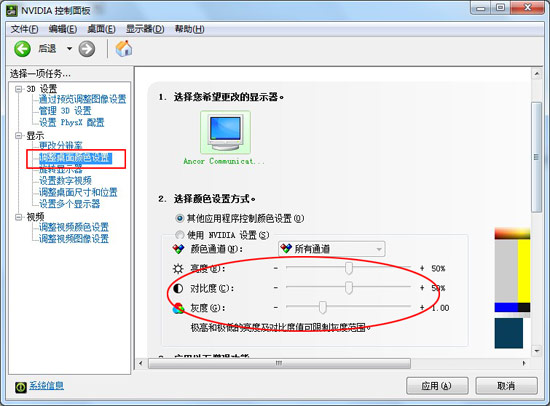
方法三:NVIDIA 控制台(適用獨顯筆電/桌機,可調亮度、對比、灰階、色調、數位震動)

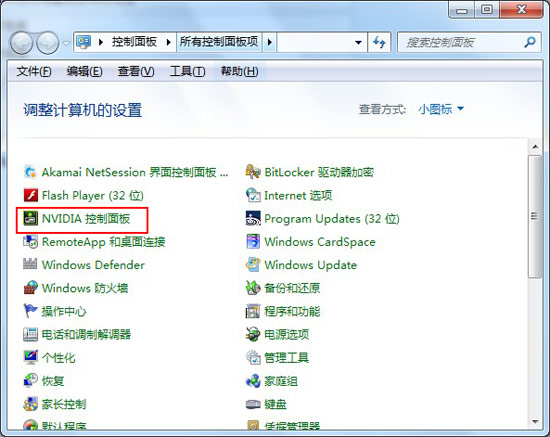
  1. 控制台 → NVIDIA 控制台(或右鍵桌面選單直接開啟)。
  2. 左側選單選 調整桌面色彩設定。
  3. 拖曳 亮度、對比度、色調、數位震動 滑桿即時預覽。
NVIDIA 控制台主介面
NVIDIA 控制台主介面
調整桌面色彩設定
調整桌面色彩設定:亮度、對比、灰階、色調、數位震動

方法四:螢幕實體按鍵(通用所有作業系統)

螢幕下緣/側邊實體按鈕(Menu、▲、▼、Auto、Power)可直接調整亮度/對比/色溫/輸入源,不經作業系統驅動,最直觀可靠。

適用情境建議

  • **快速切換高對比度模式**(協助弱視/夜間閱讀):Win+U 或 左 Alt+左 Shift+PrtScn。
  • **精細校色/專業影像編輯**:NVIDIA/AMD/Intel 顯示卡控制台。
  • **不想動軟體設定/多系統共用螢幕**:實體按鍵。
Copyright © Windows教程網 All Rights Reserved