Windows XP Windows 7 Windows 2003 Windows Vista Windows 綜合教學 Linux 系統教學
Windows 10 Windows 8 Windows 2008 Windows NT Windows Server 電腦軟體教學

Windows 8 Metro 風格應用程式開發入門:從建立專案到模擬器測試

編輯:Windows 8 系統介紹

Windows 8 推出全新「Metro 風格」應用程式(後更名為 Windows Store Apps),開發工具為 Visual Studio 2012。本文帶你從零建立第一個 Metro 應用程式專案,並認識三種執行模式。
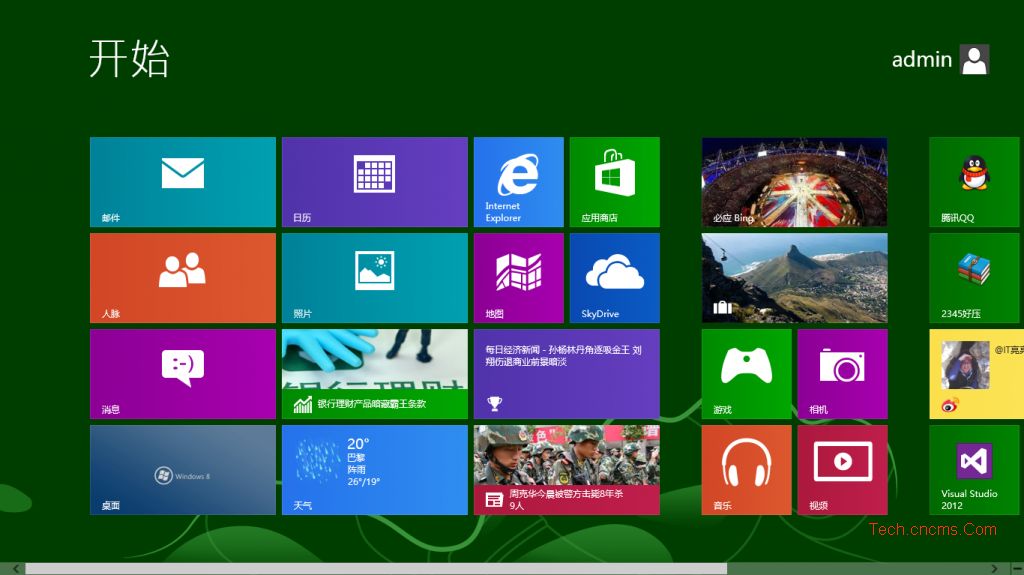
開發環境準備

  • 安裝 Visual Studio 2012(RC 版或旗艦版),支援 C#、VB.NET、JavaScript、C++ 等語言。

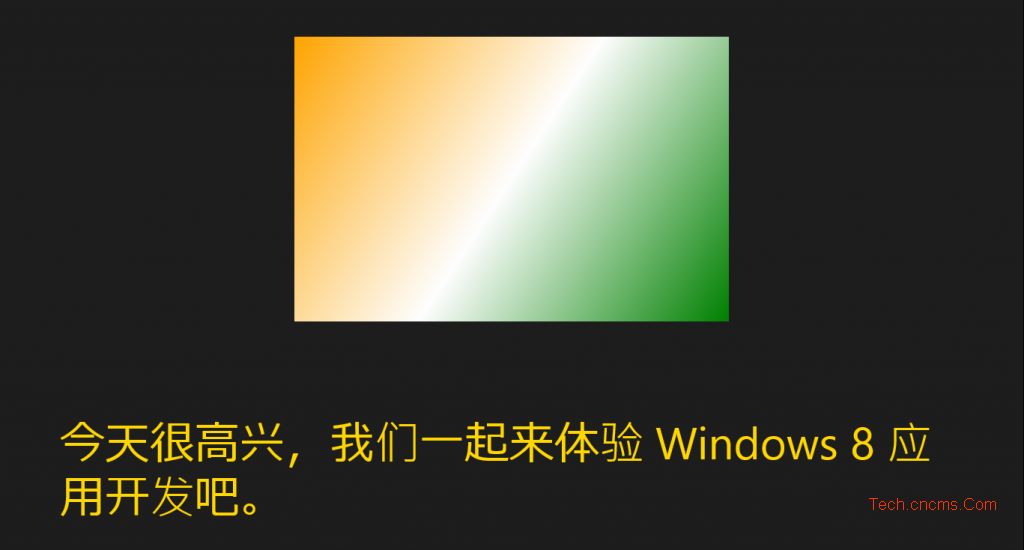
Metro 應用程式範例

建立第一個專案

  1. 啟動 VS2012 → 「檔案」→「新增專案」。
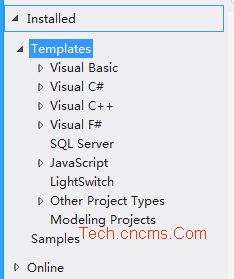
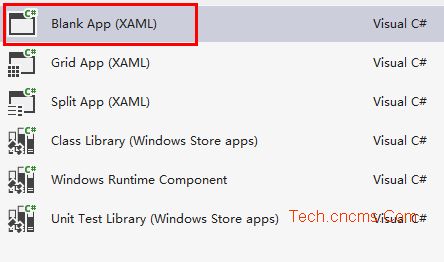
  2. 選擇慣用語言(如 Visual C#)→「Windows Metro style」→「空白應用程式」。
  3. 命名專案(如 MyFirstMetroApp),按「確定」。

新增專案範本
專案模板選擇

專案結構與 XAML

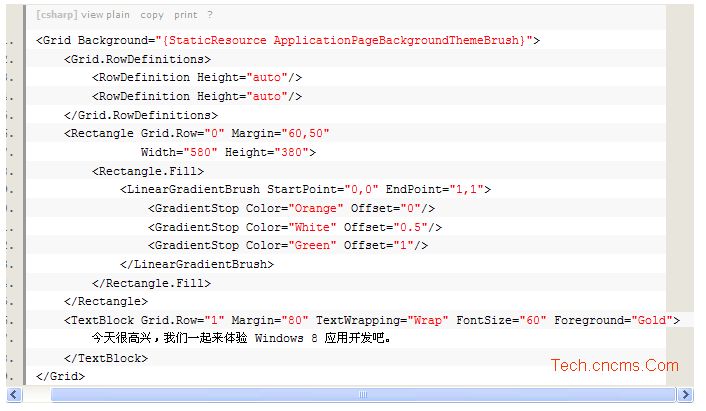
專案建立後會包含 MainPage.xaml、App.xaml 等檔案,架構與 Windows Phone (Silverlight) 開發高度相似。開啟 MainPage.xaml 即可見到熟悉的 XAML 標記語言。
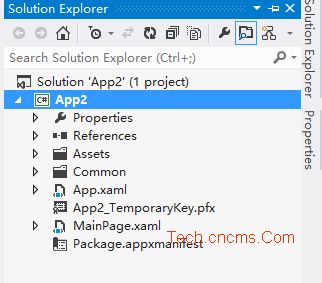
專案結構
MainPage.xaml 內容

三種執行/除錯模式

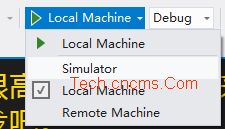
工具列下拉選單提供三種目標裝置:

  1. 本機電腦:直接在開發機全螢幕執行(如手機 App 體驗)。
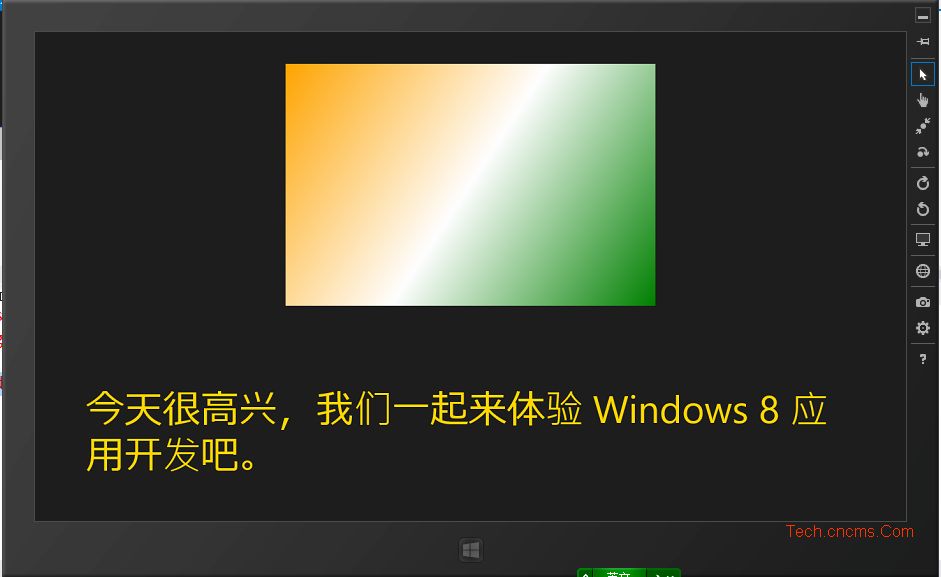
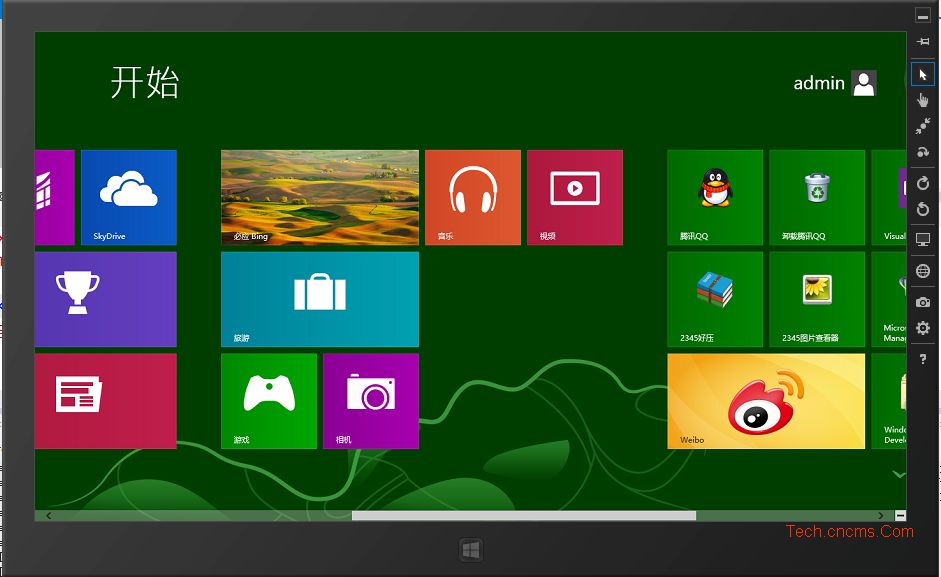
  2. 模擬器:以目前系統為鏡像模擬平板裝置,支援觸控、多點觸控、旋轉、解析度切換等模擬,適合無觸控螢幕的開發機。
  3. 遠端電腦:部署到同網段的 Windows 8 裝置(如 Surface、平板)進行實機測試。

執行目標選單
本機電腦全螢幕執行
模擬器介面
模擬器系統鏡像
模擬器工具列觸控模擬

關鍵差異:模擬器非獨立作業系統映像,而是直接使用宿主機的 Windows 8 環境,因此 Metro 應用開發必須在 Windows 8 系統上進行。

Copyright © Windows教程網 All Rights Reserved