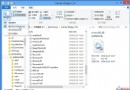
Win8 內建 BitLocker 磁碟機加密,可為 USB 隨身碟、外接硬碟設定密碼保護,遺失也不怕資料外洩。操作介面比舊版更友善,支援「僅加密已使用空間」大幅縮短加密時間。
完整加密流程
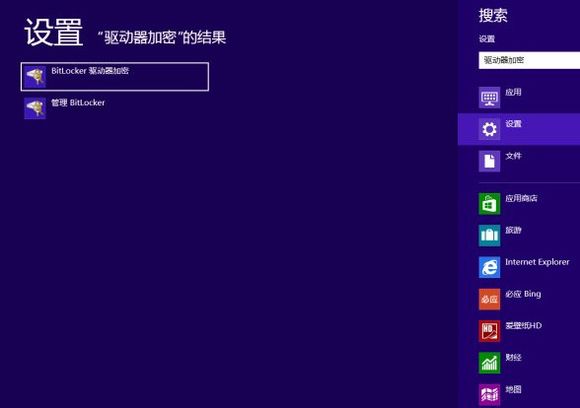
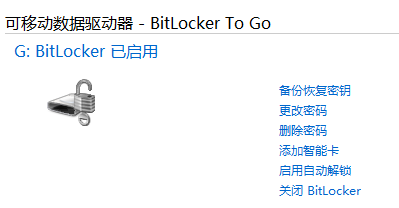
- Win+W 搜尋「磁碟機加密」 → 開啟 BitLocker 管理介面。
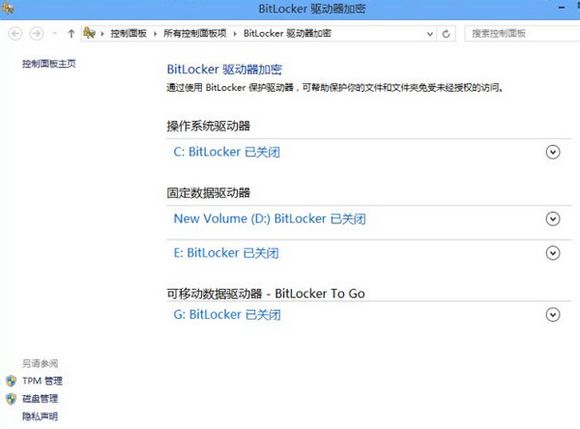
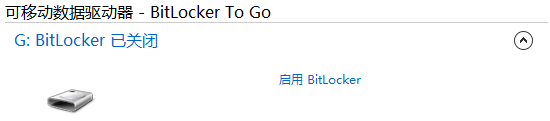
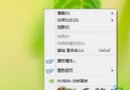
- 選擇目標隨身碟 (如 G:) → 「開啟 BitLocker」。
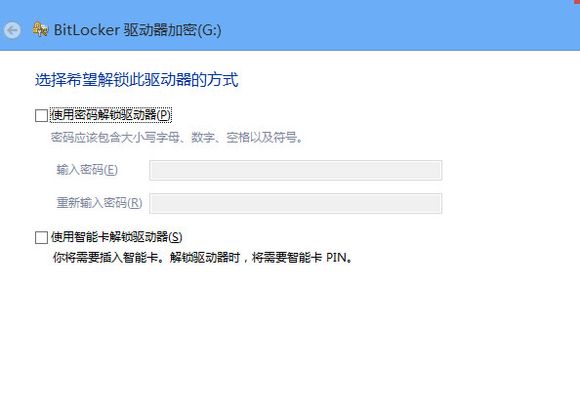
- 選「使用密碼解鎖」 → 設定密碼 → 下一步。
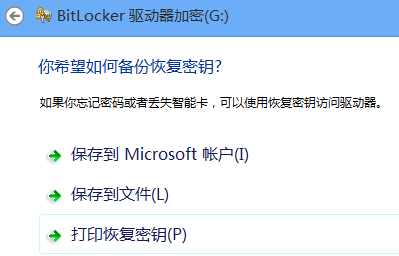
- 備份復原金鑰:儲存至 Microsoft 帳戶 / 列印 / 存為檔案 (建議三者皆備)。
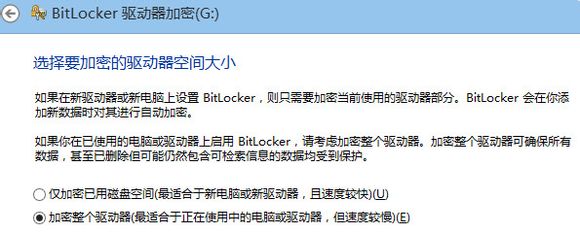
- 選擇加密模式:「僅加密已使用磁碟空間」 (快) 或「加密整個磁碟機」 (徹底)。
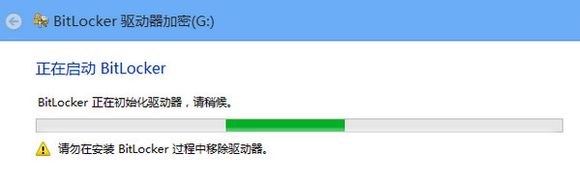
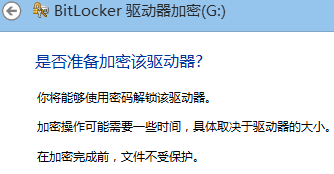
- 確認開始加密,**過程中嚴禁拔除裝置**,否則資料損毀。
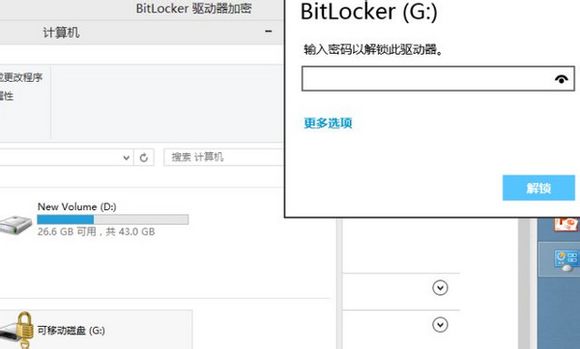
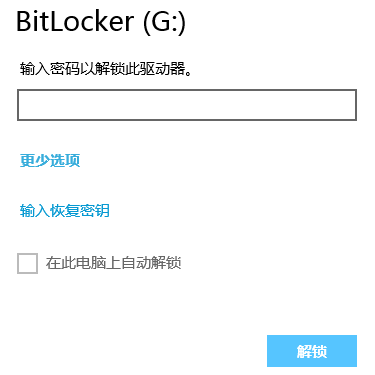
- 完成後拔除重插,雙擊磁碟機輸入密碼即可存取;忘記密碼可用復原金鑰解鎖。
關閉 BitLocker:解鎖後同介面點選「關閉 BitLocker」即可解密。