Windows 8.1 升級後常見「無法手動/自動進入睡眠」或「睡眠後無法喚醒」問題,主因多為「混合睡眠」功能與特定硬體相容性不佳。關閉混合睡眠通常能立即解決。
解決步驟
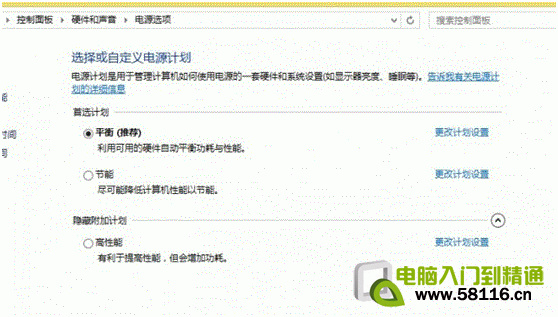
- 開啟「控制台」→「硬體和音效」→「電源選項」。
- 點選目前使用方案右側的「變更方案設定」。
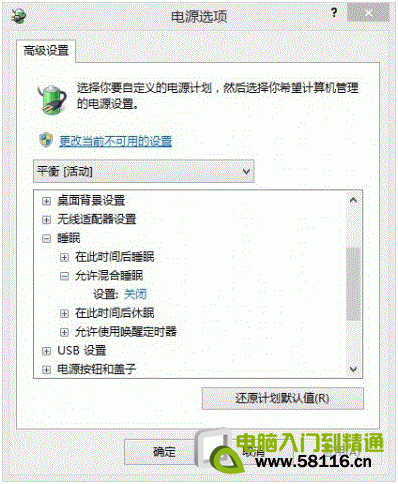
- 點選「變更進階電源設定」。
- 展開「睡眠」→「允許混合睡眠」→ 將「接通電源」與「使用電池」均設為「關閉」。
- 點擊「確定」套用,重新開機驗證。
原理說明
- 混合睡眠 = 睡眠(資料留在記憶體)+ 休眠(資料寫入硬碟),原為筆電斷電保護設計。
- 部分主機板/顯卡驅動在混合睡眠狀態下無法正確喚醒,導致黑屏、風扇全速、需強制關機。
- 關閉後改為純「睡眠」(S3),喚醒速度更快、相容性更佳;筆電用戶若擔心斷電遺失資料,可改用「休眠」模式。