Win8 安裝後系統服務眾多、視覺效果華麗但耗資源。本文提供針對性優化方案:停用非必要服務、調整效能選項、遷移使用者資料夾與暫存目錄、管理啟動項、關閉 GUI 開機動畫,讓系統跑得更輕快。
一、服務項優化(僅列出可停用項,其餘請勿動)
開啟 services.msc,將下列服務「啟動類型」改為「停用」或「手動」(視個人需求):
- Application Layer Gateway Service(無第三方防火牆/ICS 共用可停)
- Application Management(企業環境用,家用可停)
- BitLocker Drive Encryption Service(未用 BitLocker 可停)
- Bluetooth Support Service(無藍牙裝置可停)
- Certificate Propagation(無智慧卡可停)
- CNG Key Isolation(無自動有線/無線網路設定可停)
- Computer Browser(無區域網路可停)
- Diagnostic Policy Service / Diagnostic Service Host / Diagnostic System Host(診斷服務,極少自動修復網路,可停)
- Distributed Link Tracking Client(一般用不到可停)
- Fax(無傳真機可停)
- HomeGroup Listener / HomeGroup Provider(不使用家庭群組可停)
- Human Interface Device Access(不需特殊鍵盤鍵/遊戲手柄可停)
- IKE and AuthIP IPsec Keying Modules(無 VPN/第三方 VPN 可停)
- Internet Connection Sharing (ICS)(非 ICS 主機可停)
- Microsoft iSCSI Initiator Service(無 iSCSI 裝置可停)
- Microsoft Software Shadow Copy Provider(不需磁碟陰影複製可停)
- Offline Files(離線檔案,可停)
- Peer Name Resolution Protocol / Peer Networking Grouping / Peer Networking Identity Manager(非 WCF P2P 開發可停)
- Portable Device Enumerator Service(無需 WMP/MP3 同步可停)
- Print Spooler(無印表機可停)
- Problem Reports and Solutions Control Panel Support(錯誤回報,可停)
- Quality Windows Audio Video Experience(QoS,個人感覺無用可停)
- Remote Desktop Configuration / Remote Desktop Services / Remote Desktop Services UserMode Port Redirector(不使用遠端桌面可全停)
- Remote Registry(家用建議停,企業管理需開)
- Routing and Remote Access(非路由伺服器可停)
- Secondary Logon(單用戶可停)
- Server(不需網路共享可停)
- Shell Hardware Detection(不喜歡自動播放可停/手動)
- Smart Card / Smart Card Removal Policy(無智慧卡可停)
- SNMP Trap(非網管人員可停)
- SSDP Discovery(無 SSDP 裝置可停)
- Tablet PC Input Service(非平板/無手寫板可停)
- TCP/IP NetBIOS Helper(不需檔案/印表機共享/網路登入可停)
- Telephony(路由器撥號非 ADSL 可停)
- WebClient(無 WebDAV 需求可停)
- Windows Backup(不使用內建備份可停)
- Windows Biometric Service(無生物辨識裝置可停)
- Windows CardSpace(一般用戶可停)
- Windows Error Reporting Service(錯誤報告,可停)
- Windows Media Center Service Launcher / Receiver Service / Scheduler Service(無 Media Extender/Xbox 可停)
二、系統進階效能設定
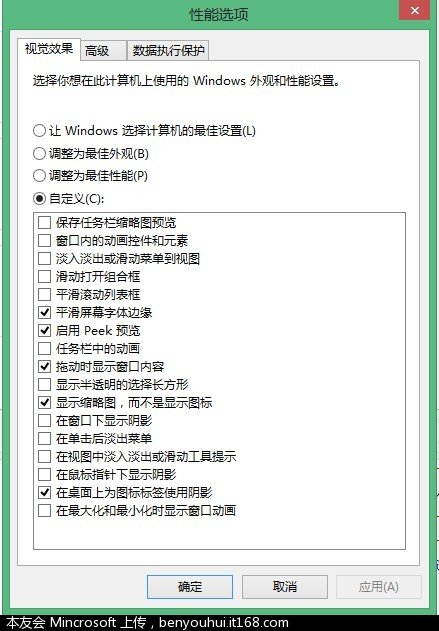
滑鼠移至左下角右鍵 →「系統」→「進階系統設定」→「效能」→「設定」:
- 建議選「調整為最佳效能」,或自訂保留「平滑畫面字體邊緣」、「顯示縮圖而非圖示」等項目。
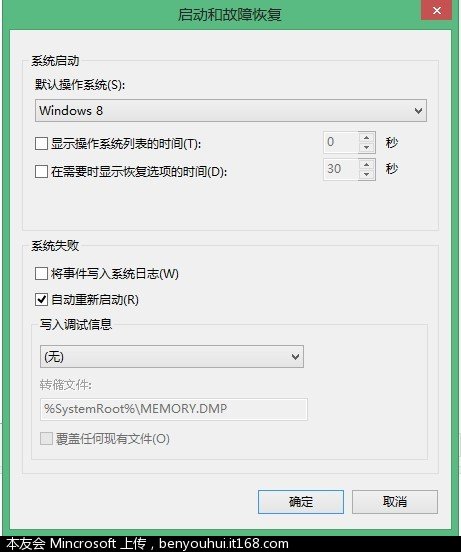
「啟動和故障復原」→「設定」:
- 取消勾選「自動重新啟動」(藍畫面時保留錯誤代碼),寫入偵錯資訊設為「小型記憶體傾印」。
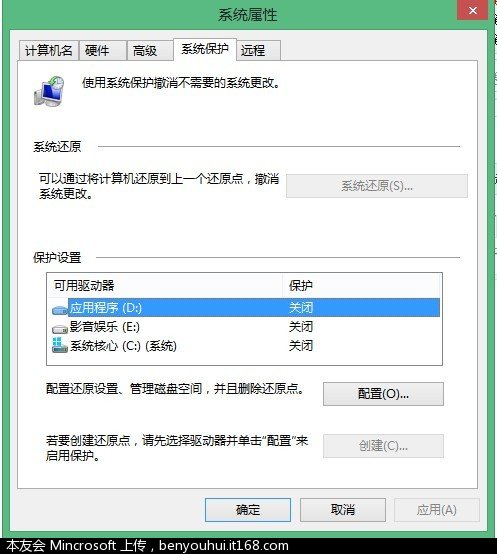
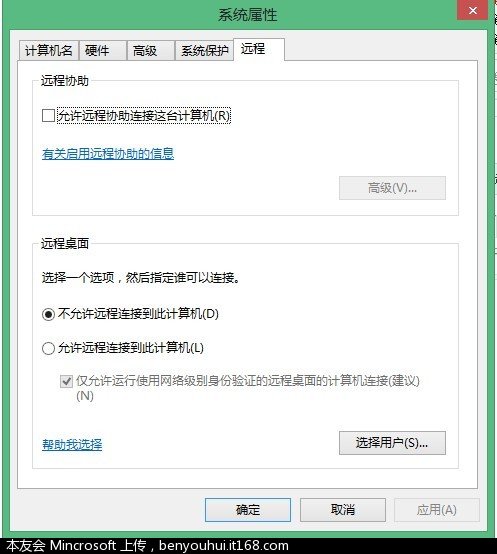
「系統保護」與「遠端」:
- 系統保護:非系統碟可關閉;系統碟保留 5-10% 空間。
- 遠端:不使用遠端協助/遠端桌面可全關。
三、遷移使用者資料夾與暫存目錄
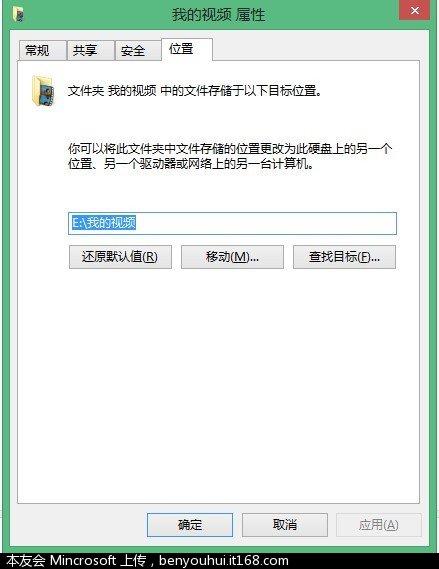
- 文件/圖片/音樂/影片/下載:右鍵資料夾→「內容」→「位置」→「移動」→ 選擇非系統碟資料夾(建議 D: 或 E:)→ 確認移動內容。
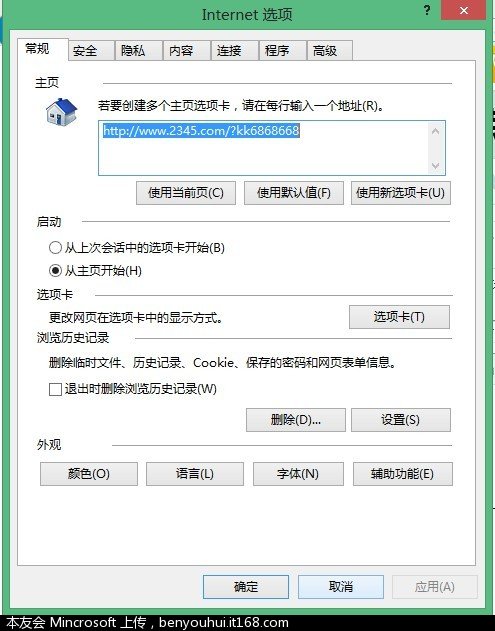
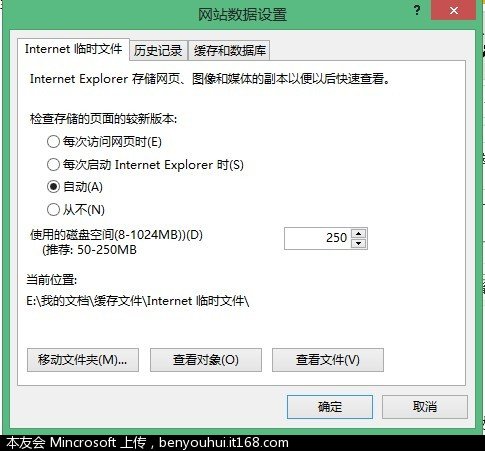
- IE 暫存檔:IE→「網際網路選項」→「一般」→「瀏覽記錄」→「設定」→「移動資料夾」→ 指定非系統碟資料夾 → 登出重登生效。
- 系統暫存目錄(TEMP/TMP):Win+X→「系統」→「進階系統設定」→「環境變數」→「使用者變數」與「系統變數」中的 TEMP/TMP 全改為
D:\TEMP 等路徑。
- 常用軟體快取目錄:至各軟體設定中更改快取路徑至非系統碟。
四、開機啟動項優化
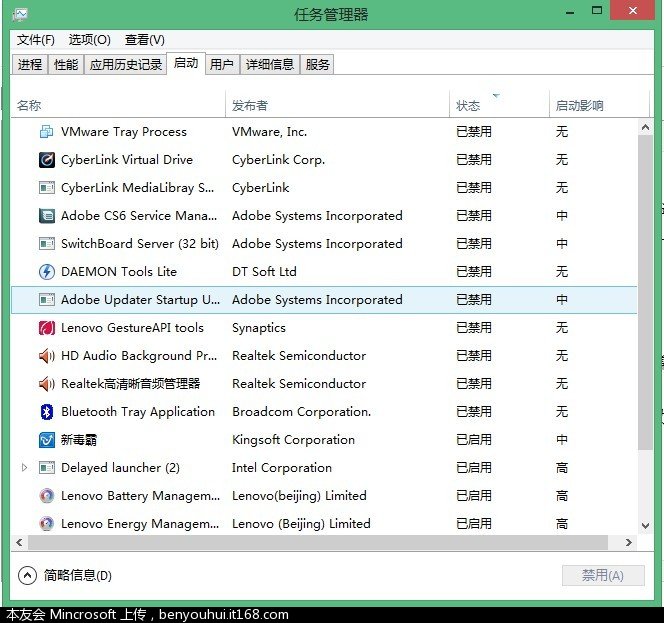
工作列右鍵 →「工作管理員」→「啟動」分頁 → 停用不必要項目(如雲端同步、廠商工具列、第三方更新程式等)。
五、關閉 GUI 開機動畫(進一步加速)
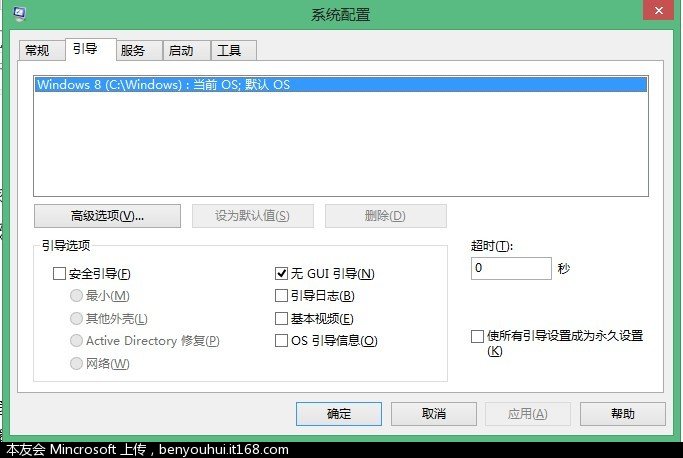
Win+R → msconfig →「開機」分頁 → 勾選「無 GUI 開機」 → 確定 → 重開機生效。
總結
依個人硬體與使用習慣挑選優化項目,服務停用以「不確定就不動」為原則,遷移資料夾與暫存目錄效果最明顯,關閉 GUI 開機動畫可再縮短 1-2 秒。優化後系統更輕快,壽命更長久。