無需第三方工具,Win8 內建「磁碟管理」即可完成分割、壓縮、擴展、刪除磁碟區操作。本文圖文詳解全流程。
開啟磁碟管理
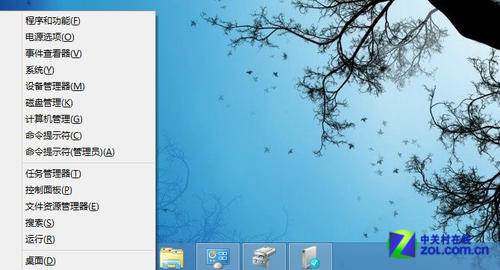
Win+X → 選「磁碟管理」。
分割磁碟區(壓縮現有磁碟區建立新磁碟區)
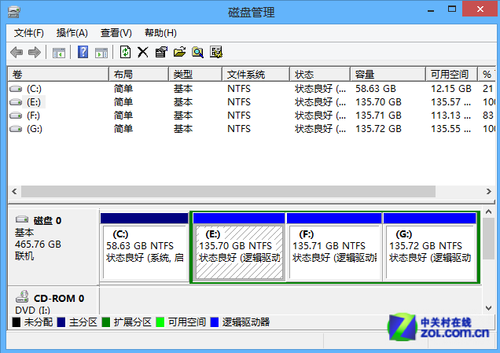
1. 右鍵欲分割的磁碟區 → 「壓縮磁碟區」。
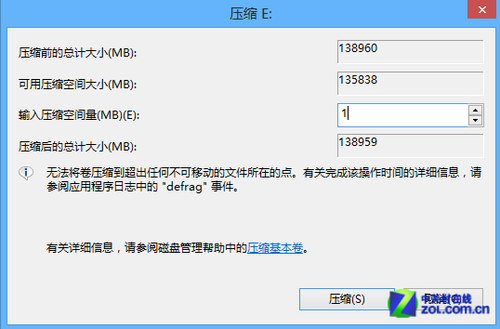
2. 視窗顯示:總大小、可壓縮空間、**輸入壓縮空間量**(即新磁碟區大小,單位 MB)。
3. 輸入所需大小 → 「壓縮」。
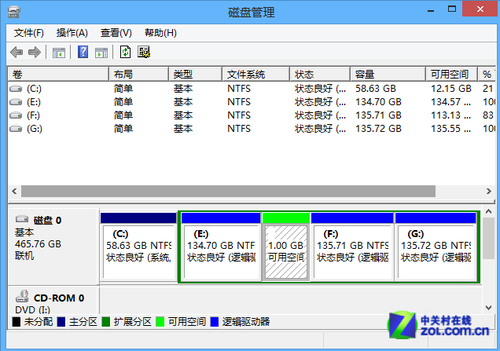
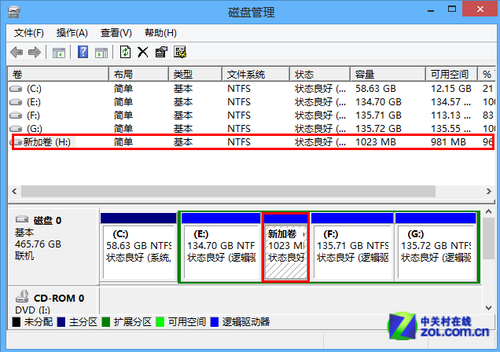
4. 完成後出現「未配置」空間(綠色)。
建立新磁碟區(簡單磁碟區)
1. 右鍵「未配置」空間 → 「新增簡單磁碟區」。
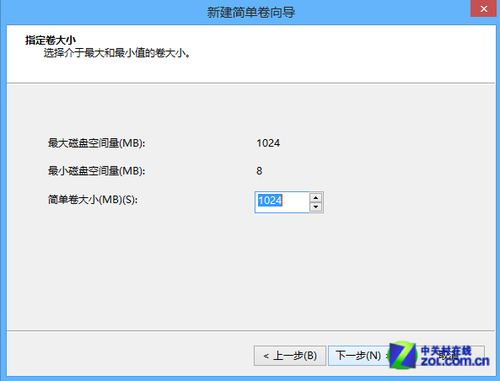
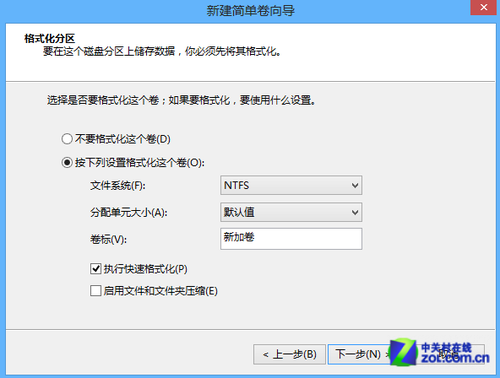
2. 精靈引導:指定大小(通常用全部未配置空間)→ 指派磁碟機代號 → 格式化(檔案系統預設 NTFS、配置單位大小預設、磁碟區標籤自訂)→ 完成。
合併磁碟區(刪除磁碟區 + 擴展磁碟區)
1. 右鍵欲移除的磁碟區 → 「刪除磁碟區」(資料會消失,先備份!)。
2. 右鍵欲擴展的相鄰磁碟區 → 「擴展磁碟區」→ 精靈合併未配置空間。
注意事項
- 壓縮空間受限於檔案碎片與系統檔案位置,若可壓縮空間過小,可先執行磁碟重組或使用第三方工具。
- 系統保留磁碟區、EFI 系統磁碟區、復原磁碟區勿動,動了可能導致無法開機。
- 動態磁碟與基本磁碟操作邏輯不同,本文針對基本磁碟(最常見)。