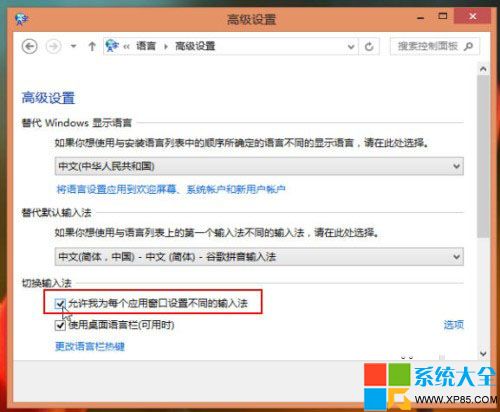
Windows 8 內建「允許我為每個應用程式視窗設定不同的輸入法」功能,啟用後不同視窗可獨立記憶中/英輸入狀態甚至不同輸入法,切換視窗自動恢復對應狀態,大幅提升多語言混合編輯效率。
啟用步驟
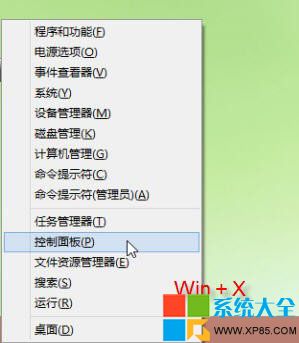
- Win + X → 「控制台」
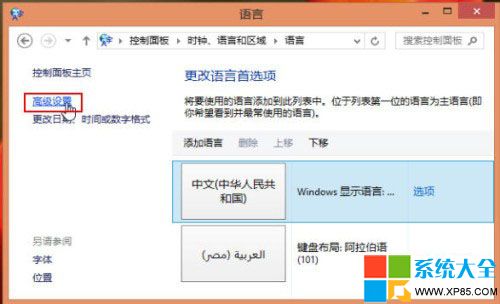
- 「時鐘、語言和地區」→ 「語言」
- 左側「進階設定」
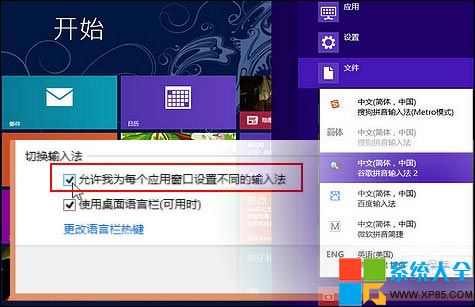
- 勾選「允許我為每個應用程式視窗設定不同的輸入法」→ 「儲存」
實際效果示範
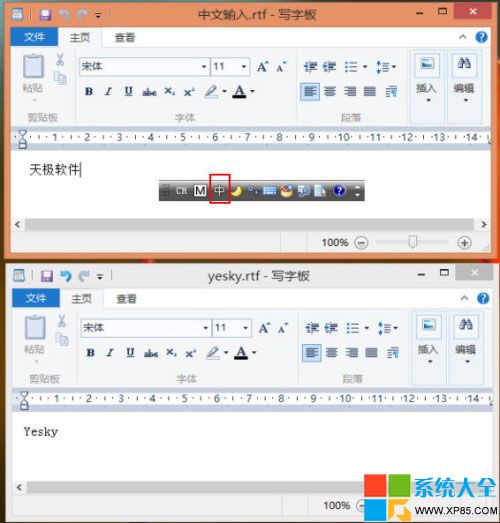
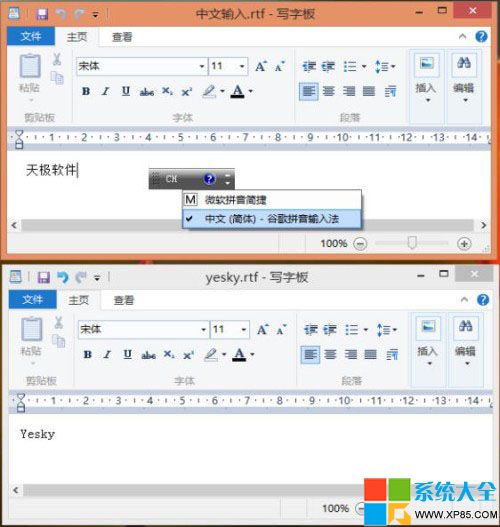
- 開啟兩個文字編輯器 (記事本、WordPad、Word 等)
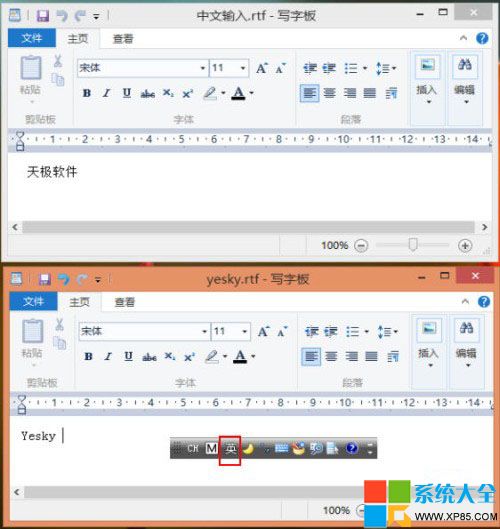
- 視窗 A 切換至中文輸入,視窗 B 切換至英文輸入
- 切換回視窗 A → 自動恢復中文輸入狀態
- 切換至視窗 B → 自動恢復英文輸入狀態
進階:不同視窗使用不同輸入法
視窗 A 使用微軟注音,視窗 B 使用 Google 輸入法,切換視窗自動切換對應輸入法。
重要限制
- 僅限當前開啟視窗:關閉視窗後重新開啟,輸入法恢復為預設狀態,不記憶歷史
- 不支援:跨虛擬桌面、跨遠端桌面、系統層級對話框 (UAC、檔案總管等)
- 預設輸入法:語言清單最上方者
適用情境
| 情境 | 效益 |
|---|
| 中文寫作 + 英文郵件/聊天並行 | 免手動切換中/英 |
| 程式碼編輯 (英) + 註解撰寫 (中) | 視窗切換自動切換 |
| 多種輸入法並用 (注音/倉頡/拼音) | 各視窗獨立記憶 |