Windows 8 「簡報模式」可防止投影簡報時出現螢幕保護程式、通知彈出、背景桌布變更等干擾。本文 8 步驟圖文說明透過 Windows 行動中心啟用並自訂簡報模式屬性。
操作步驟
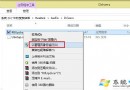
- 桌面右鍵 →「所有應用程式」→「控制台」 (或 Win+X → 控制台)。
- 右上角「檢視方式」設為「大圖示」。
- 點選「Windows 行動中心」。
- 點選「啟用」開啟簡報模式。
- 點選「簡報設定」圖示 (投影機螢幕圖示)。
- 在「簡報設定」對話方塊勾選/調整:
「關閉螢幕保護程式」
「關閉通知」
「關閉裝置連接通知」
「使用指定桌面背景」 (可選指定圖片)
「音量設定」 (可設為靜音或特定音量)
- 點選「確定」套用。
- 簡報結束後,行動中心點選「停用」恢復一般設定。
適用場景
- 會議室投影簡報、教學示範、公開展示。
- 筆電合上蓋子投影時防止進入睡眠/鎖定。
補充說明
Windows 8 於 2012/10/25 發布,支援 x86 PC 與平板,大幅強化觸控操作邏輯。