前言
Windows 8 保留傳統「進階系統設定」對話框,集中管理效能選項、虛擬記憶體、使用者設定檔、啟動與故障修復等核心設定。本文說明完整存取路徑與各分頁功能。
存取路徑
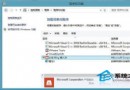
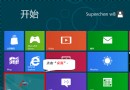
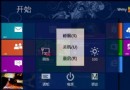
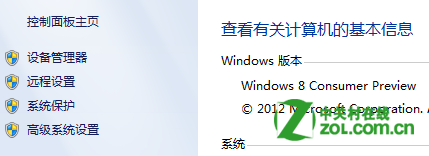
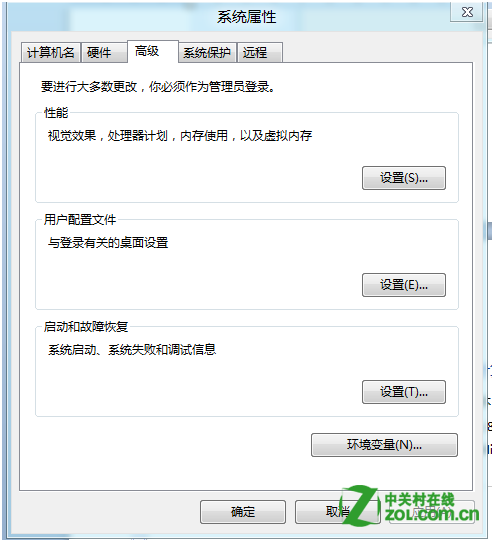
- 滑鼠右鍵「電腦」→「內容」→ 左側「進階系統設定」。
各分頁核心功能
- 進階 → 效能 → 設定:視覺效果(調整以獲得最佳效能/外觀)、處理器排程、資料執行防護 (DEP)。
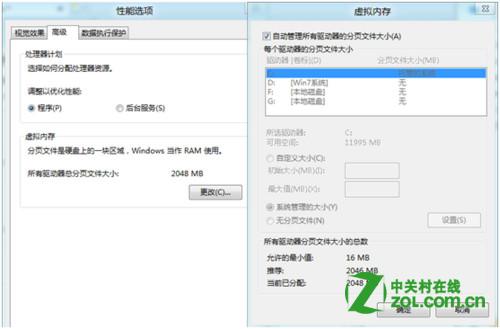
- 進階 → 效能 → 進階 → 虛擬記憶體 → 變更:自訂分頁檔大小、分散至多顆硬碟。
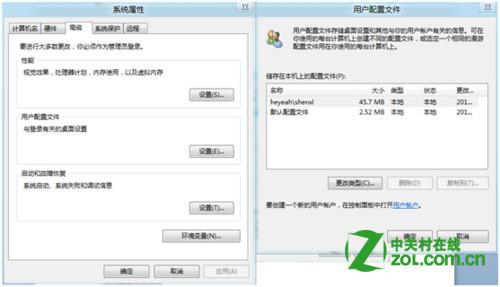
- 進階 → 使用者設定檔 → 設定:複製/刪除/變更類型(漫遊/本機)、查看大小。
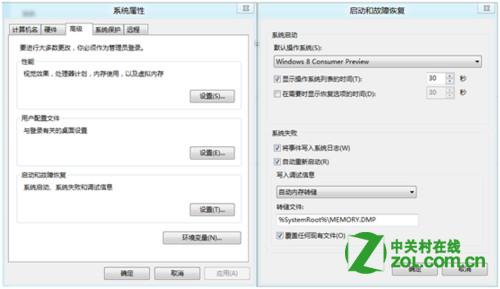
- 進階 → 啟動與故障修復 → 設定:預設作業系統、顯示作業系統清單時間、寫入偵錯資訊(完整/核心/小型記憶體傾印)、自動重新啟動。
實用建議
- SSD 系統碟建議將分頁檔固定較小值(如 1024-2048 MB)或移至次要機械硬碟。
- 偵錯資訊設為「核心記憶體傾印」平衡診斷需求與磁碟空間。
- 多重開機環境調整「顯示作業系統清單時間」避免等待過久。