前言
Windows 8 開始畫面支援將網站、Modern 應用、傳統桌面程式全部固定為磚貼,啟動零點擊距離。本文分四大來源說明固定與取消固定操作。
一、從 IE10 固定網站
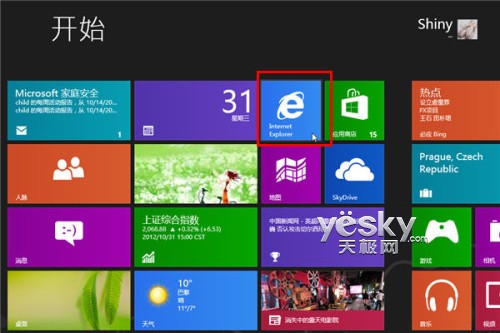
- 開始畫面啟動 IE10(Modern 版)。
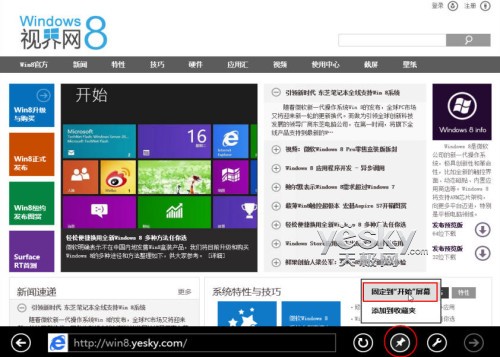
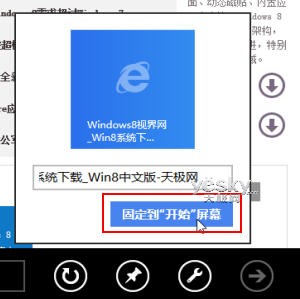
- 瀏覽目標網站 → 滑鼠右鍵(觸控從底緣上滑)→ 底部應用列點選「大頭針」圖示 →「固定到『開始』畫面」。

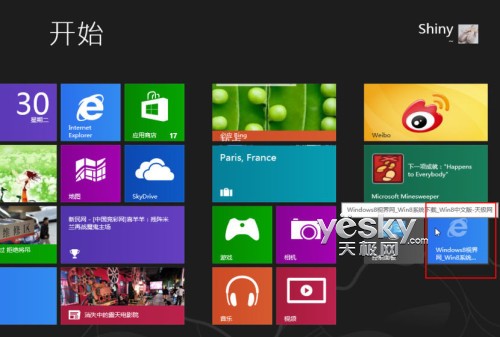
- 開始畫面出現網站磚貼,點選直接開啟該網站。
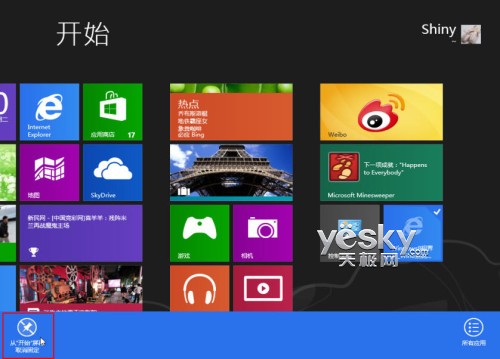
- 取消固定:開始畫面右鍵該磚貼 → 底部「從『開始』畫面取消固定」。
二、從「所有應用程式」固定 Modern 應用/桌面程式
- 開始畫面右鍵空白處 →「所有應用程式」(或向上滑動)。
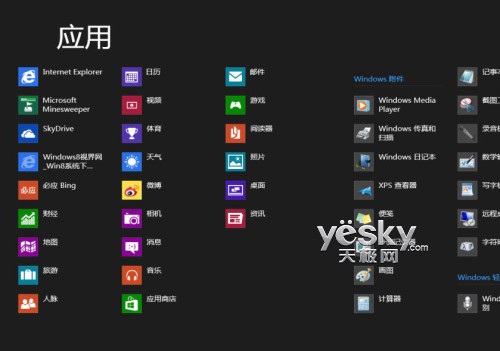
- 右鍵目標應用 → 底部應用列「固定到『開始』畫面」。
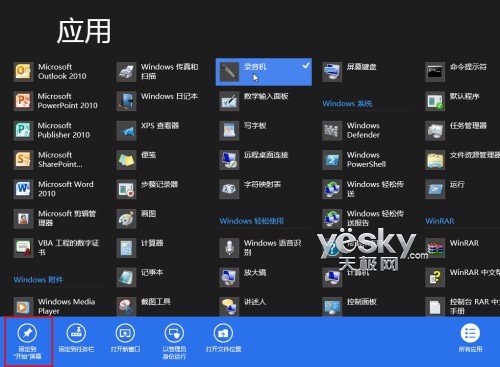
- 底部選單會依應用類型動態顯示:固定到工作列、開啟新視窗、解除安裝、以系統管理員身分執行、開啟檔案位置等。
三、從桌面/檔案總管固定傳統程式
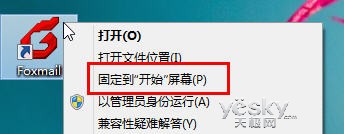
- 桌面捷徑或檔案總管中程式執行檔右鍵 →「固定到『開始』畫面」。
四、取消固定通用操作
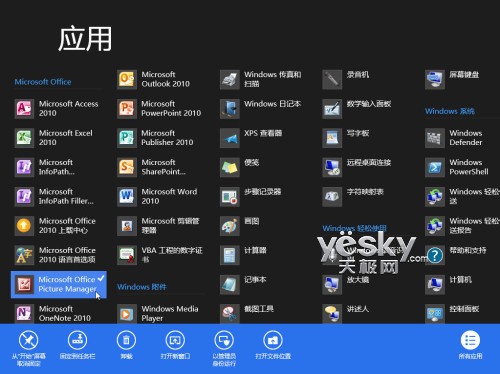
開始畫面右鍵任意已固定磚貼 → 底部應用列「從『開始』畫面取消固定」。
結語
善用固定功能,將高頻網站、應用、程式全部集中開始畫面,構建專屬啟動器,大幅縮短尋找與啟動時間。