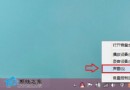
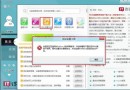
Win8 IE 瀏覽網頁圖片顯示紅叉,多為瀏覽器快取損毀或設定異常。依序執行:清除瀏覽記錄 (勾選所有項) → 進階分頁「重設 Internet Explorer」→ 勾選「刪除個人設定」→「重設」→ 重開 IE 即可恢復圖片正常顯示。
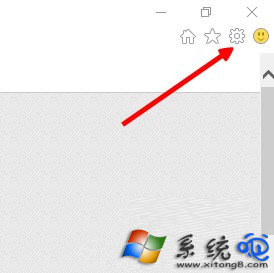
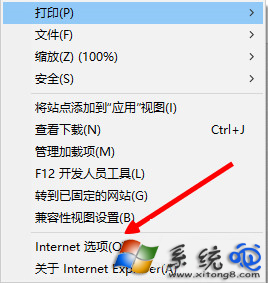
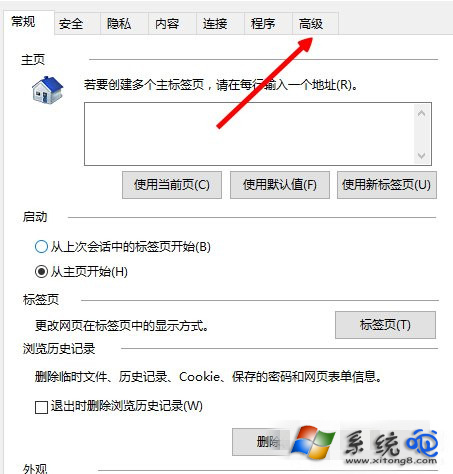
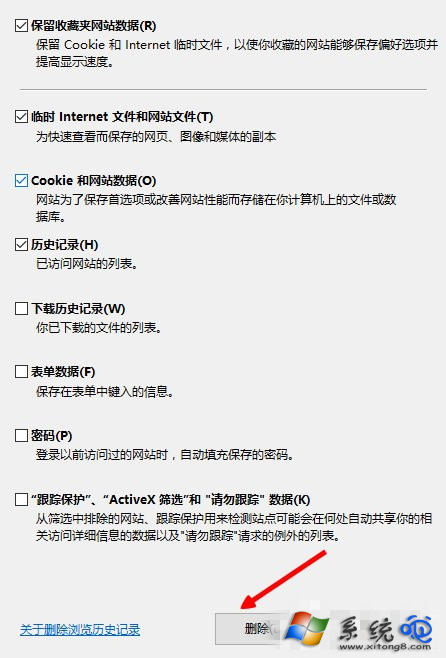
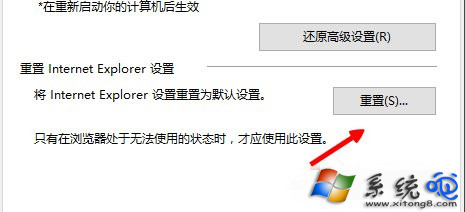
若仍異常,檢查「進階」→「多媒體」是否勾選「顯示圖片」、嘗試不同網站排除單一站台問題、或更新顯示卡驅動。
Windows 8 打造個性化桌面完全指南:分頁瀏覽、主題/圖示/字體/工作列/跳躍清單深度客製化
Win8 常用軟體釘選到工作列:開始畫面右鍵 → 釘選,三步驟搞定
Win8.1 隱藏技巧大揭秘:視窗自動關閉、多賬戶管理、隱私控制、觸控縮放等 7 大實用功能
解決 Windows 8 IE10 無法播放 Flash 內容完整指南:桌面模式、ActiveX 篩選、Flash Player 啟用、更新、相容性檢視清單
屏蔽 Win8 內建應用程式廣告:修改 Hosts 一勞永逸
Win8 刪除無法刪除的資料夾:管理員命令提示字元 + rd 指令強制移除