Windows 8 移除開始選單,但「釘選到工作列」功能保留且更易操作。以下為完整教學:
標準流程:從開始畫面釘選
- 按 Win 鍵進入開始畫面。
- 滑鼠右鍵空白處 (觸控:從底緣向上滑) → 點選「所有應用」。
- 所有應用清單依字母排序,找到目標軟體 (如 Photoshop、Notepad++)。
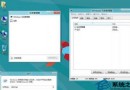
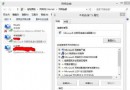
- 右鍵點選該軟體 (觸控:長按圖示向下輕拉) → 底部應用列出現「釘選到工作列」 → 點選即完成。
替代流程:搜尋後釘選
- 開始畫面直接輸入軟體名稱關鍵字 (如「photo」)。
- 搜尋結果右鍵 → 「釘選到工作列」。
重要限制
- Windows Store 下載的 Modern App (UWP) 無法釘選到工作列,只能釘選到開始畫面。傳統桌面程式 (Win32/.NET) 才能釘選到工作列。
- 已釘選的圖示可在工作列拖曳排序;右鍵圖示可存取「跳躍清單」 (最近開啟檔案/常用功能)。
效率建議
- 將每日使用的 5-8 支核心軟體釘選到工作列:瀏覽器、編輯器、終端機、檔案總管、郵件、通訊軟體、筆記軟體、截圖工具。
- Win+1~9 快捷鍵對應工作列第 1-9 個釘選圖示,極速啟動/切換。
- 不常用軟體保留在開始畫面磁貼,工作列保持精簡。
Win8.1/10/11 差異提醒
- Win8.1 開始按鈕回歸,右鍵開始按鈕也有「所有應用」入口。
- Win10/11 開始選單內建「釘選到工作列」右鍵選單,操作更直覺。
善用工作列釘選 + Win+數字 熱鍵,Win8 也能極速啟動常用軟體。