Windows XP Windows 7 Windows 2003 Windows Vista Windows 綜合教學 Linux 系統教學
Windows 10 Windows 8 Windows 2008 Windows NT Windows Server 電腦軟體教學

Windows 8 家長控制功能完整設定:建立兒童帳戶、網頁篩選、時間限制、應用程式與遊戲分級管制

編輯:Windows 8 系統介紹

前言

Windows 8 內建「家庭安全性」(Family Safety),可為兒童帳戶設定網頁篩選、使用時間限制、Windows Store 應用/遊戲分級、桌面程式允許清單,並提供活動報告。本文完整示範建立兒童帳戶至套用管制規則流程。

前置作業:主帳戶設定密碼

Charms 列 →「設定」→「變更電腦設定」→「使用者」→「登入選項」→「新增/變更密碼」。無密碼主帳戶無法啟用家庭安全性。
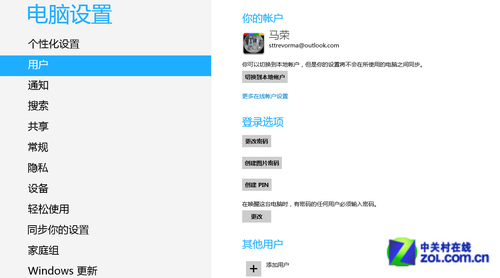
使用者管理介面設定密碼

建立兒童帳戶

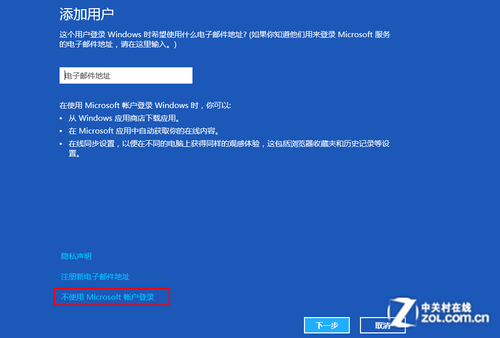
  1. 同頁面點選「新增使用者」→ 選擇「不使用 Microsoft 帳戶登入」→「本機帳戶」。
  2. 建立本機帳戶
  3. 輸入使用者名稱、密碼、提示 → 下一步。
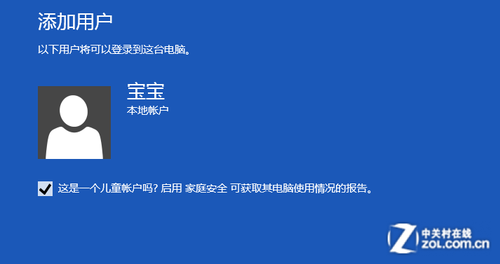
  4. 3. 系統詢問「這是兒童嗎?」→ 勾選「是」→ 完成。
    確認兒童帳戶
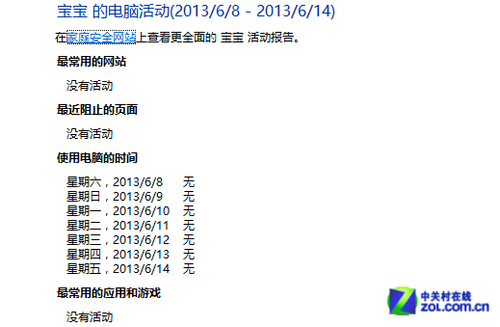
  5. 此時家庭安全性自動啟用,開始蒐集活動報告。
    電腦使用報告

設定管制規則

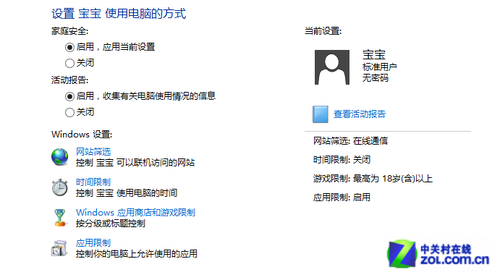
  1. 控制台 →「使用者帳戶與家庭安全性」→「家庭安全性」→ 點選兒童帳戶。
  2. 家長控制設定入口
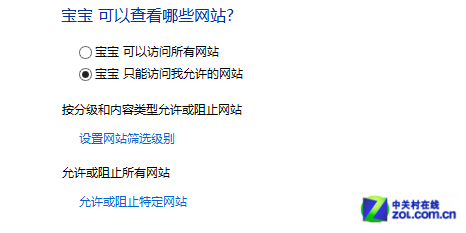
  3. 網頁篩選:依年齡分級允許/封鎖、自訂允許/封鎖清單。
    網頁篩選設定
  4. 時間限制:設定每日可使用時段、總時長上限。
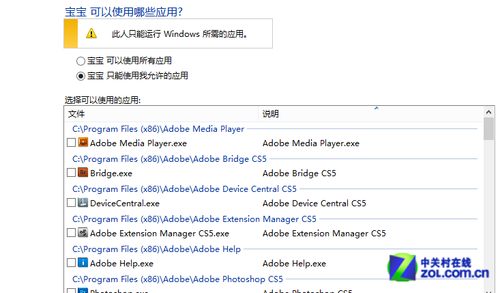
    時間限制與應用程式管制
  5. Windows Store 應用與遊戲:依分級(3+/7+/12+/16+/18+)允許,或自訂允許清單。
  6. 桌面應用程式:同樣可依分級或自訂清單管制。

活動報告

主帳戶登入家庭安全性網頁版 (familysafety.microsoft.com) 可查看詳細網頁瀏覽紀錄、應用程式使用時間、搜尋關鍵字等報告。

結語

Windows 8 家庭安全性提供完整的「白名單/黑名單 + 時間控制 + 分級管制 + 雲端報告」機制,無需第三方軟體即可構建兒童上網安全環境。

Copyright © Windows教程網 All Rights Reserved