Windows 資料夾/檔案權限具備 **繼承性**:父資料夾權限自動傳遞給子資料夾與檔案。善用此特性,可將需同權限的項目暫時集中至新資料夾、一次修改權限、再移回原位,實現高效批量授權。本文圖解進階安全性設定完整流程。
核心概念:權限繼承
- 預設建立的子項目自動繼承父資料夾的 **ACE (存取控制項目)**。
- 可中斷繼承 (「停用繼承」) 將繼承的 ACE 轉為明確 ACE,再單獨修改。
- 「啟用繼承」可恢復從父系繼承,移除所有明確 ACE。
批量修改權限實戰步驟
- 建立新資料夾 (如 `D:\Temp_Perms`),將所有需修改權限的資料夾/檔案 **移動** 進入。
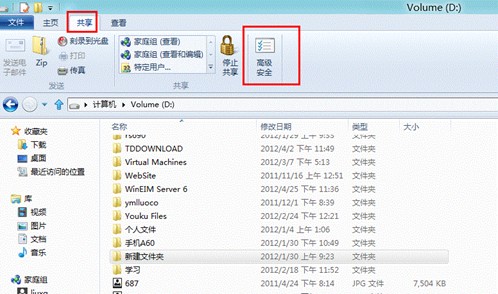
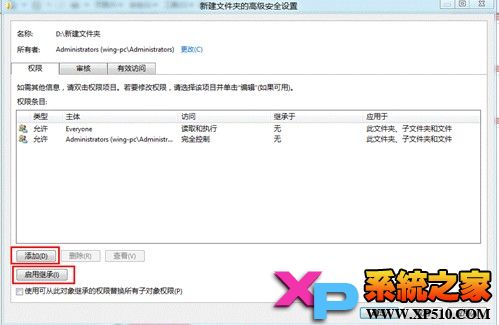
- 右鍵 `Temp_Perms` →「內容」→「安全性」頁籤 →「進階」。
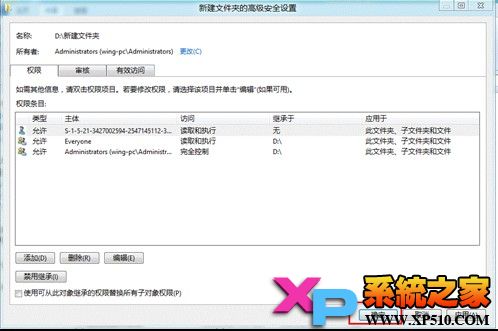
- 點選「權限」頁籤 →「啟用繼承」 (若顯示「停用繼承」表示已啟用)。
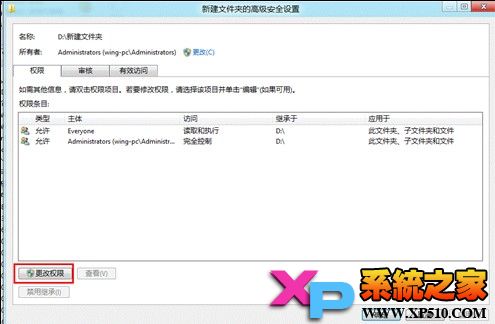
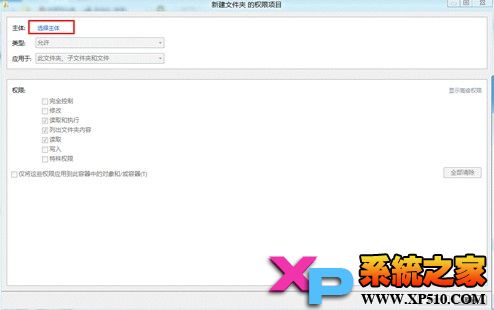
- 點選「新增」→「選取主體」。
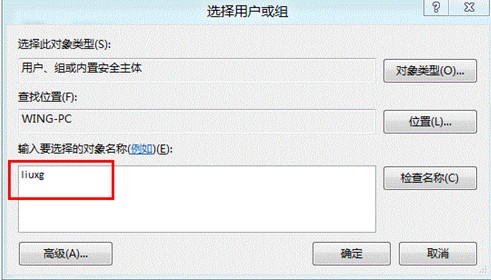
- 輸入使用者/群組名稱 (如 `Users`、特定帳號) →「檢查名稱」→「確定」。
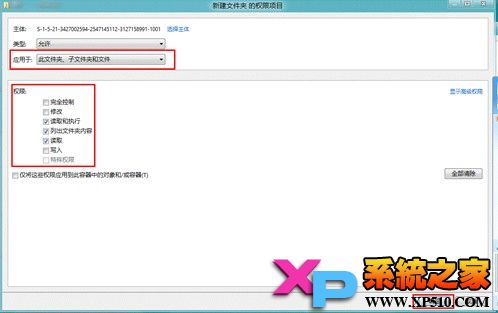
- 「基本權限」勾選所需權限 (讀取/寫入/修改/完全控制) →「適用於」選 「此資料夾、子資料夾和檔案」 →「確定」。
- 回進階視窗確認新增項目 →「確定」→「確定」完成。
- 將資料夾/檔案 **移回原位**,權限設定隨項目保留 (明確 ACE 不受父系變更影響)。
常見權限組合建議
| 角色 | 建議權限 | 適用對象 |
|---|
| 唯讀 | 讀取、讀取與執行、列出資料夾內容 | 一般員工、共享參考資料 |
| 讀寫 | 讀取、寫入、修改 (含刪除子項目) | 專案成員、協作文件區 |
| 完全控制 | 完全控制 (含變更權限、取得擁有權) | 管理員、資料擁有者 |
| 僅建立檔案 | 列出資料夾/讀取資料、建立檔案/寫入資料、建立資料夾/附加資料 | 收件箱、上傳區 |
注意事項
- 修改系統資料夾 (Windows、Program Files) 權限可能導致系統不穩,非必要勿動。
- 「拒絕」權限優先於「允許」,謹慎使用,避免鎖死自己。
- 大量檔案權限變更耗時較久,建議非辦公時段執行。
掌握繼承機制與進階安全性對話框,資料夾權限管理不再是難題,企業資料安全輕鬆落地!