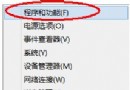
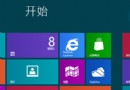
Windows 8 突破傳統靜態大頭貼限制,內建 **攝影機錄製短片** 功能,讓你用 5 秒影片當帳戶圖片,登入畫面、開始畫面、鎖定畫面動態播放,極具個人辨識度。本文完整教學錄製、儲存位置、複製分享給好友全流程。
錄製動態帳戶圖片
- 喚出 Charms 列 →「設定」→「變更電腦設定」→「個人化」→「帳戶圖片」。
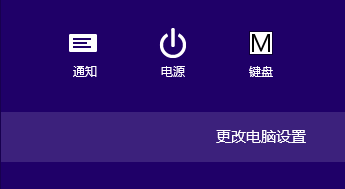
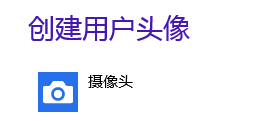
- 點選 「建立帳戶圖片」 → 選擇 「攝影機」。
- 攝影機啟動,對準鏡頭錄製 5 秒短片 (可拍攝手勢、微笑、環境等) → 點選「確定」完成。
動態圖片儲存位置與檔案格式
所有帳戶圖片 (靜態圖片/動態影片) 統一轉換為 **`.accountpicture-ms`** 專屬格式,儲存於:
C:\Users\<使用者名稱>\AppData\Roaming\Microsoft\Windows\AccountPictures\
- 檔名為亂碼 GUID (如 `.accountpicture-ms`),依建立時間排序。
- 雙擊任一 `.accountpicture-ms` 檔案即可套用為目前帳戶圖片。
分享動態帳戶圖片給好友
- 開啟上述資料夾,找到最新建立的 `.accountpicture-ms` 檔案 (依日期/大小判斷)。
- 複製該檔案傳送給好友 (Email、雲端硬碟、USB、即時通訊均可)。
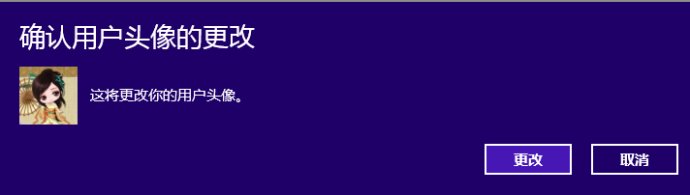
- 好友收到後,雙擊檔案 → 系統詢問「要將此圖片設為您的帳戶圖片嗎?」→「是」即完成套用。
進階技巧
- **手動指定靜態圖片**:在「帳戶圖片」頁面點選「瀏覽」選取任意 `.jpg`、`.png`,系統同樣轉換為 `.accountpicture-ms` 儲存。
- **備份專屬動態大頭貼**:定期備份 `AccountPictures` 資料夾,重灌/換機後複製回原路徑即可還原。
- **隱私提醒**:動態影片可能包含環境背景、聲音 (若啟用麥克風),分享前請確認內容適當。
幾步驟打造專屬動態大頭貼,登入瞬間眼前一亮,分享給好友同樂,Windows 8 個人化體驗再升級!