Windows 8 「認證管理員」可儲存網站、應用程式、網路共用的帳號密碼,實現自動登入。本文說明如何開啟並管理 Web 認證與 Windows 認證。
開啟認證管理員
- 滑鼠移至右下角 → 選單出現 → 點選「設定」。
- 點選「控制面板」。


- 點選「使用者帳戶和家庭安全」。
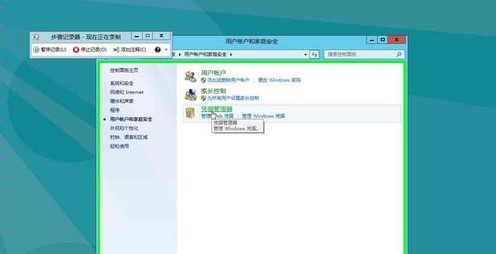
- 點選「認證管理員」。
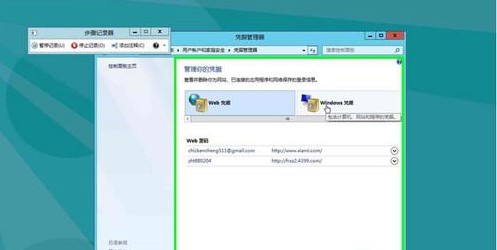
兩類認證管理
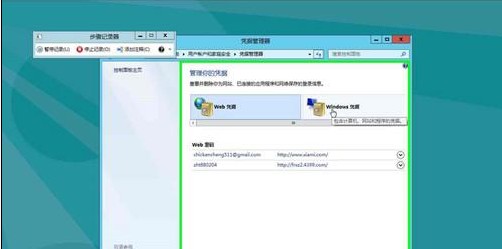
- Web 認證: 儲存網站登入帳密(IE/Edge 瀏覽器使用)。可檢視、編輯、移除個別項目,或按「顯示」揭露密碼(需輸入 Windows 密碼驗證)。
- Windows 認證: 儲存網路共用、遠端桌面、HomeGroup、憑證型登入資訊。支援新增/編輯/移除、備份與還原認證檔案(.crd)。
實用操作
- 備份認證: 「備份認證」→ 選擇儲存位置 → 設定密碼保護 → 完成。重裝系統後可「還原認證」快速恢復。
- 移除舊認證: 定期清理不再使用的帳號,減少安全風險。
善用認證管理員,免去重複輸入密碼困擾,並能集中管理網路存取權限。