Windows XP Windows 7 Windows 2003 Windows Vista Windows 綜合教學 Linux 系統教學
Windows 10 Windows 8 Windows 2008 Windows NT Windows Server 電腦軟體教學

Win8 開機直接進入桌面略過 Metro 畫面教學

編輯:Windows 8 系統介紹

Windows 8 預設開機進入 Metro 開始畫面,許多桌面用戶習慣直接看到傳統桌面。本文教您建立排程工作,登入時自動切換至桌面,無需第三方工具。

原理說明

建立一個 .scf 捷徑檔(內含切換桌面指令),配合「工作排程器」設定「登入時」執行,即可實現開機直進桌面。
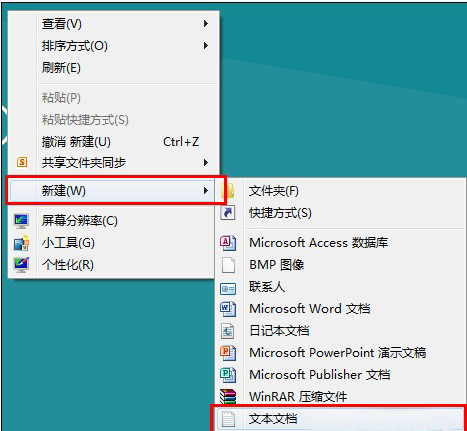
建立 .scf 捷徑檔

  1. 桌面右鍵 →「新增」→「文字文件」。

新增文字文件

  1. 開啟檔案,輸入以下內容並存檔:
[Shell]
Command=2
IconFile=Explorer.exe,3
[Taskbar]
Command=ToggleDesktop
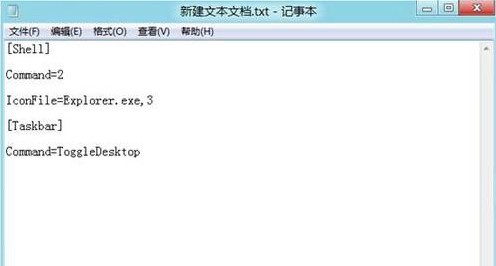
SCF 內容

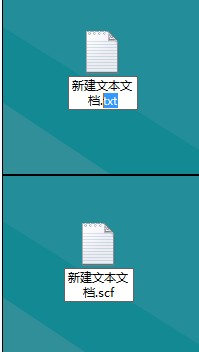
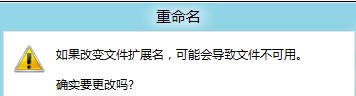
  1. 將副檔名從 .txt 改為 .scf,確認變更。

改副檔名

確認變更

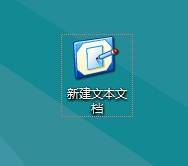
SCF 圖示變化

建立排程工作

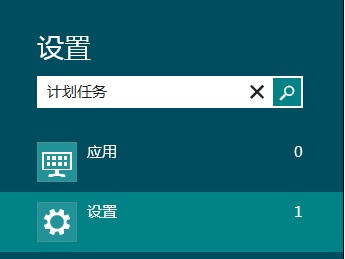
  1. 按 Win + W 搜尋「排程工作」並開啟。

搜尋排程工作

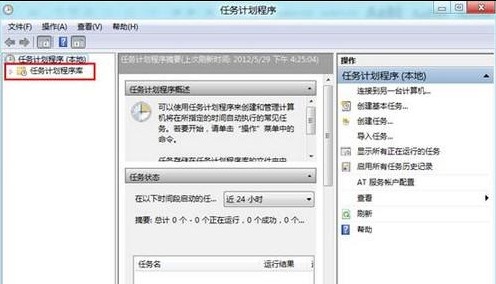
排程工作主視窗

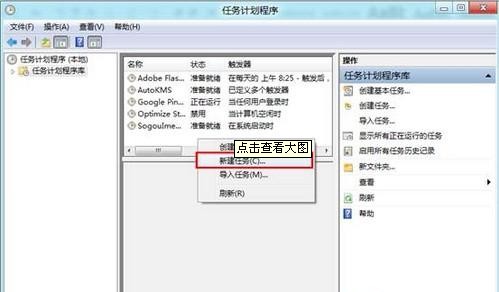
  1. 左側選「工作排程器程式庫」 → 右鍵空白處 →「建立基本工作」。

工作排程器程式庫

建立基本工作

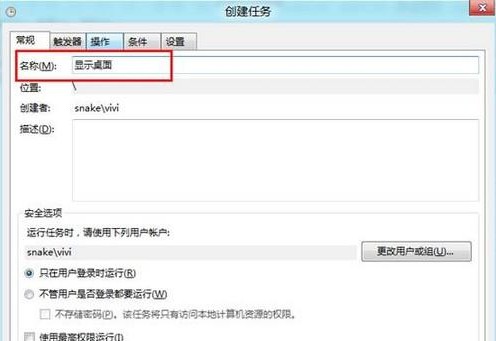
  1. 名稱輸入「顯示桌面」 → 下一步。

工作名稱

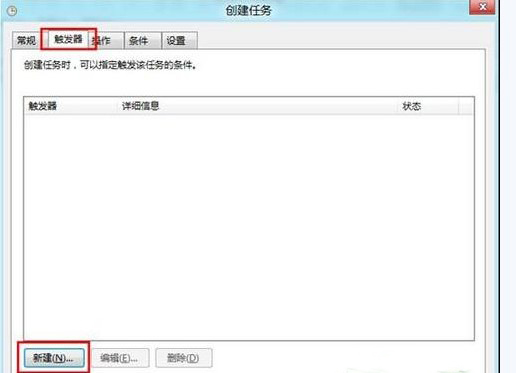
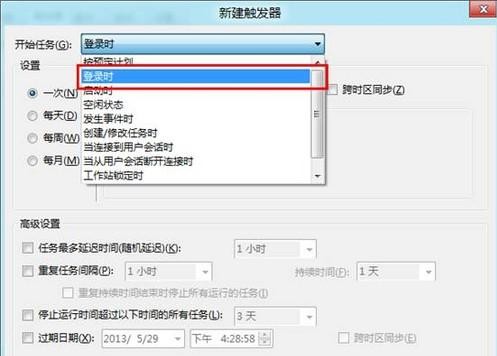
  1. 觸發條件選「登入時」 → 下一步。

觸發條件

登入時觸發

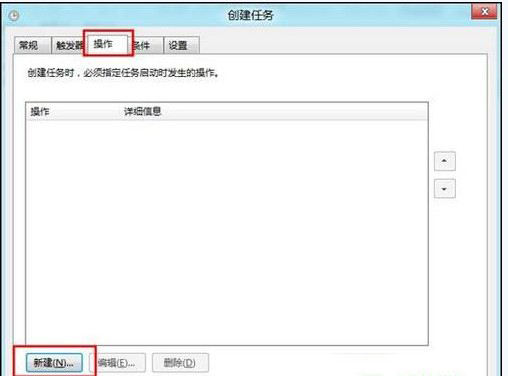
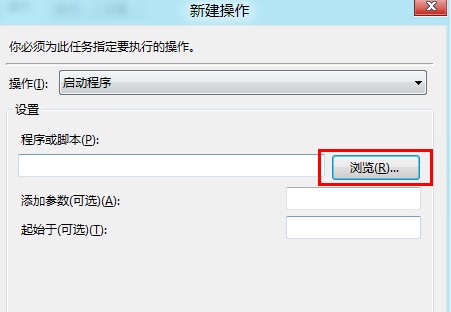
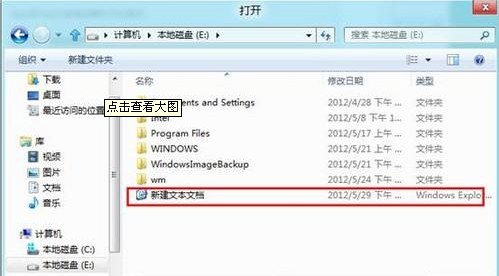
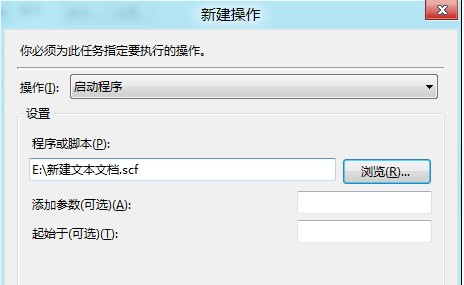
  1. 動作選「啟動程式」 → 瀏覽選取剛建立的 .scf 檔 → 完成。

動作類型

瀏覽SCF檔

選取SCF檔

完成建立

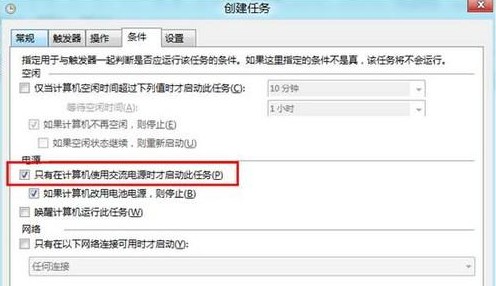
  1. 右鍵該工作 →「內容」→「條件」分頁 → 取消勾選「僅在使用交流電源時啟動」 → 確定。

條件設定

重新開機後即會自動切換至傳統桌面。Win 8.1 以上版本可直接在「工作列與導覽屬性」→「導覽」分頁勾選「登入時改為前往桌面」,更簡單。

Copyright © Windows教程網 All Rights Reserved