Windows 8 內建 DLNA 媒體串流功能,可將電腦中的音樂、圖片、影片串流播放至支援裝置(智慧型電視、播放器、手機)。本文說明如何啟用與設定媒體串流。
開啟媒體串流設定
- 滑鼠指向右下角時鐘區 → 選單出現 → 點選「設定」→「控制面板」。
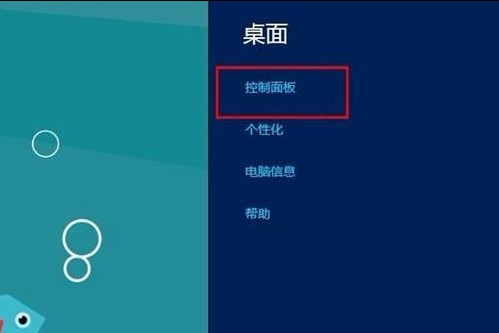
- 依序點選:「網路和網際網路」→「網路和共用中心」→「變更進階共用設定」。
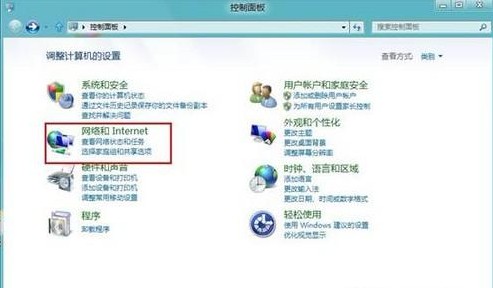
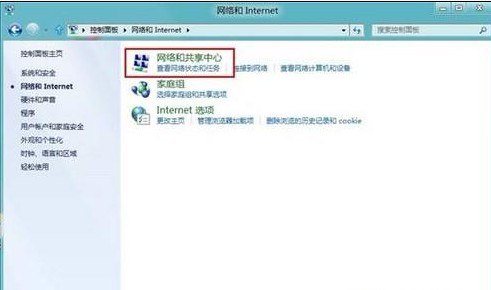
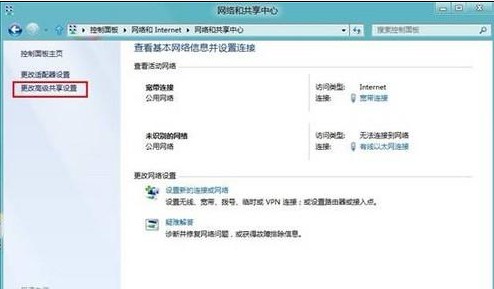
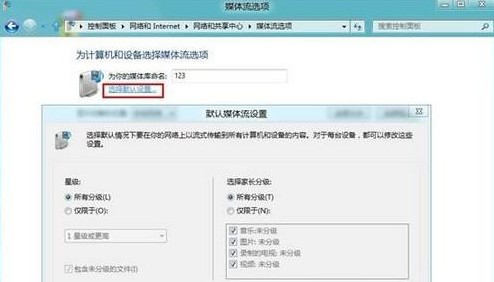
- 捲動至「所有網路」區塊 → 點選藍字「選擇媒體串流選項」。
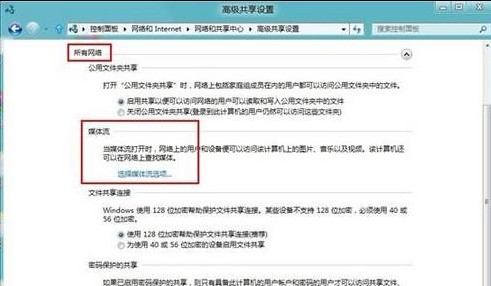
媒體串流設定選項
- 點選「選擇預設設定」可調整:
- 媒體程式名稱
- 允許/封鎖特定裝置存取
- 評等限制(依內容分級過濾)
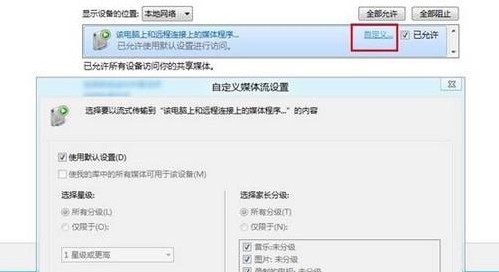
- 在裝置清單中,可對每個偵測到的裝置個別設定「允許/封鎖」。
- 點選「自訂」可精細控制分享的媒體庫(音樂/圖片/影片/記錄的電視)。
前置條件
- 網路設定檔必須為「私人」或「家庭/公司」網路,公用網路預設關閉探索與串流。
- Windows Media Player 需建立媒體庫(自動掃描音樂/圖片/影片資料夾)。
設定完成後,同一網路下的 DLNA 裝置即可搜尋播放電腦媒體內容。