惡意軟體修改登錄權限導致右鍵選單消失「個人化」,匯入登錄檔即可修復
Windows 8 預覽版原提供桌面右鍵「個人化」選單,若被惡意程式刪除 HKEY_CLASSES_ROOT\DesktopBackground\Shell\Personalize 相關鍵值或修改權限,選單項目會消失。正式版低階版本可能原生不支援,本文針對惡意破壞情況修復。
修復步驟
- 下載附件「個人化選單修復.rar」(952 Bytes),解壓取得
個人化選單修復.reg。
- 雙擊執行 .reg 檔案。
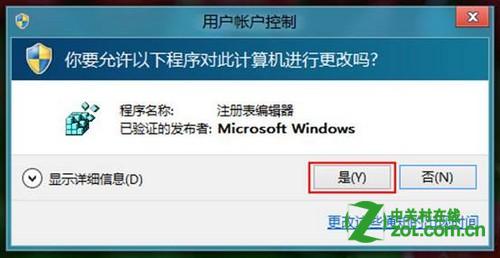
- 使用者帳戶控制 (UAC) 提示點選「是」。
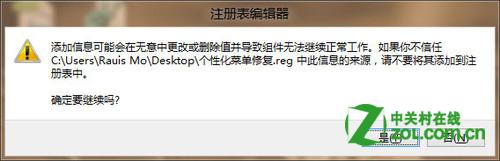
- 登錄編輯器確認對話框點選「是」。
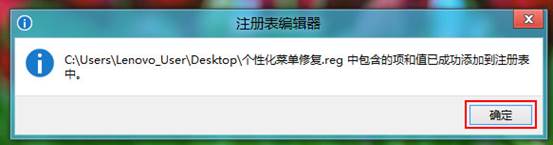
- 提示「機碼和值已成功新增」點選「確定」,即時生效。
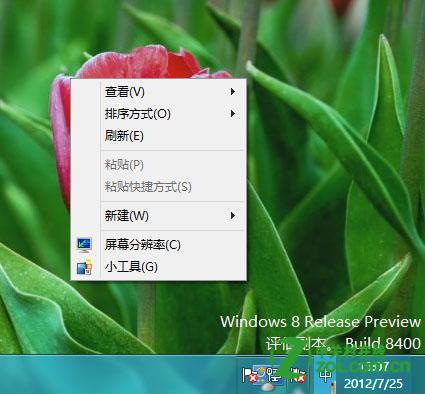

注意事項
- 正常系統匯入可能提示權限不足無法寫入,惡意破壞情況下權限已被修改故可成功匯入。
- 正式版若為核心版/單語言版等低階版本,原生可能不支援個人化選單,屬正常現象,非破壞。
- 建議定期掃毒、避免安裝不明優化工具,防止登錄被惡意修改。